
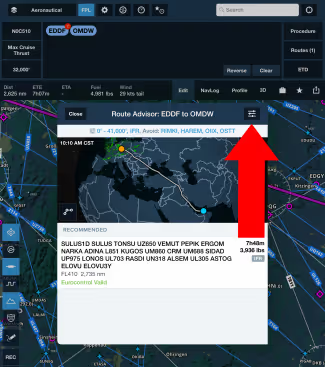


Route Advisor unterstützt jetzt zusätzliche Einschränkungstypen für die empfohlene Route, sodass Sie Routen flexibler an Ihre eigenen Bedürfnisse anpassen können. Routenbeschränkungen und die empfohlene Route sind in den ForeFlight Premium-Tarifen verfügbar.
Nachdem Sie Abflug- und Zielflughafen eingegeben, das Flugzeug und das Kreuzfahrtprofil ausgewählt und eine ETD festgelegt haben, tippen Sie rechts auf Routen, um den Route Advisor zu öffnen. Greifen Sie auf die Optionen zur Routenbeschränkung zu, indem Sie auf die Schaltfläche in der oberen rechten Ecke des Route Advisors tippen. Mit den neuen Einschränkungen können Sie jeden beliebigen Wegpunkt, jede Navaid oder jeden Flughafen angeben, den Sie in Ihre Route aufnehmen oder von dieser ausschließen möchten.
Geben Sie in das Feld Wegpunkte einbeziehen einen oder mehrere Wegpunkte, Navaids oder Flughäfen ein, die durch Kommas oder Leerzeichen getrennt sind, um sicherzustellen, dass die generierte empfohlene Route sie enthält. Machen Sie dasselbe für das Feld Wegpunkte vermeiden, um sicherzustellen, dass die neue Route die angegebenen Wegpunkte nicht enthält.
Im Feld FIR vermeiden können Sie FIRs auswählen, die Sie nicht überfliegen möchten, sodass Sie potenziell gefährlichen oder kostspieligen Luftraum vermeiden können. Die Liste der globalen FIRs ist nach Ländern gruppiert und alphabetisch sortiert. Alle FIRs, die von Ihrer aktuellen Route überflogen werden, werden bequem oben angezeigt. Verwenden Sie die Suchleiste, um die Liste nach Land, FIR-Name oder FIR-ICAO-Codes zu filtern. Tippen Sie auf alle FIRs, die Sie vermeiden möchten, und tippen Sie auf Zurück, um sie im Feld FIR vermeiden aufgeführt zu sehen.
Tippen Sie oben rechts in der Einschränkungsansicht auf die Schaltfläche „Zurücksetzen“, um alle Beschränkungen auf ihre Standardwerte zurückzusetzen.
Tippen Sie auf die Schaltfläche „Zurück“ und Route Advisor versucht, eine neue empfohlene Route zu generieren, die Ihren Einschränkungen entspricht. Alle anderen Routen, die Ihren Einschränkungen nicht entsprechen, werden ausgeblendet. ForeFlight listet die aktuellen Einschränkungen über der Route Advisor-Karte auf, und Sie können auf diese Liste tippen, um zur Ansicht Einschränkungen zurückzukehren.


