No items found.
Skip to main content

Neue Möglichkeiten, Dokumente zu importieren

Dokumente in ForeFlight mit einer neuen +-Schaltfläche und Drag-and-Drop-Unterstützung importieren.

No images available to display.
back
next

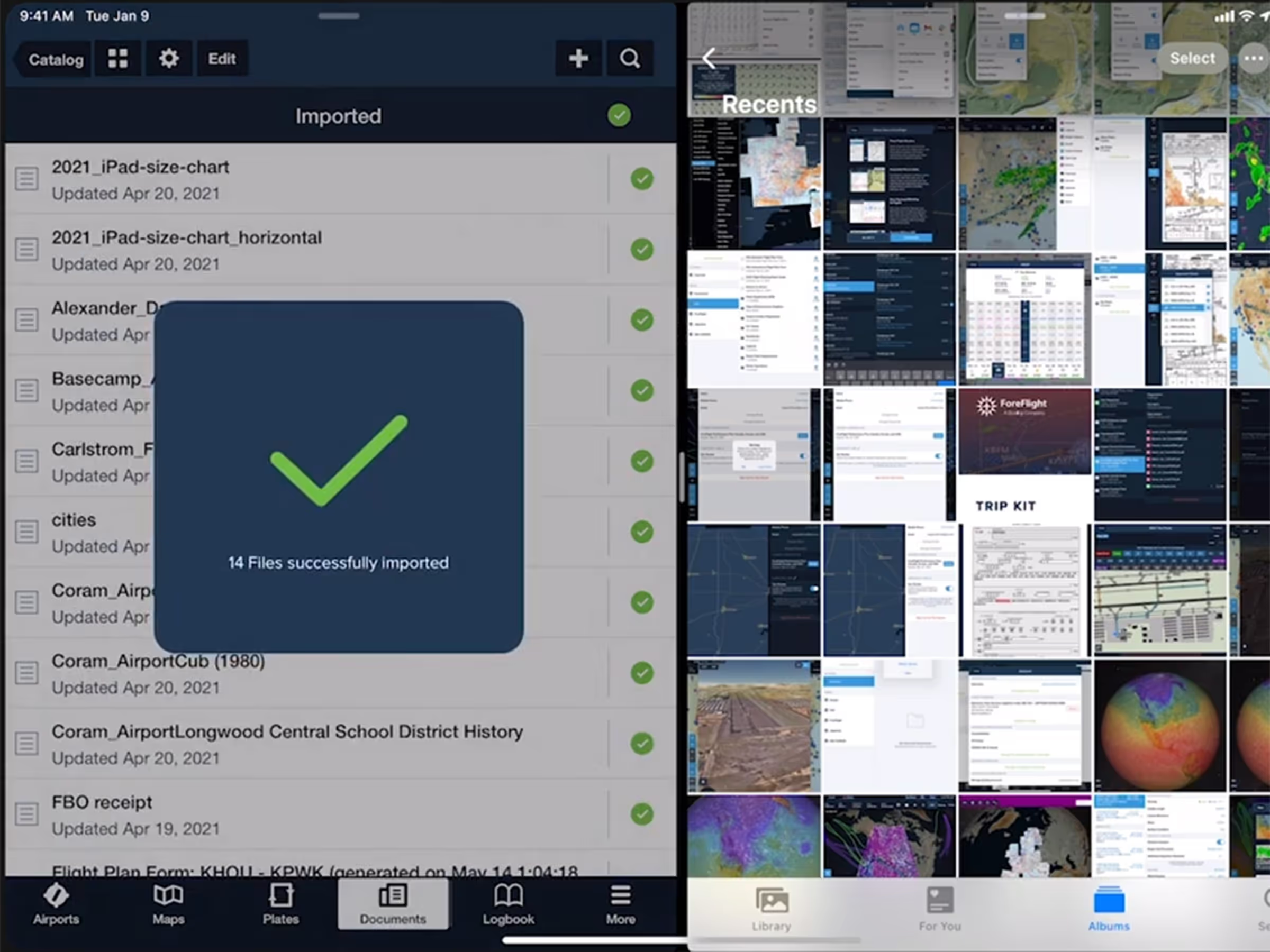
Importieren Sie Dokumente ganz einfach in ForeFlight und fügen Sie sie mithilfe einer speziellen Importschaltfläche und intuitiver Drag-and-Drop-Gesten zu benutzerdefinierten Ordnern hinzu. Mit der neuen Schaltfläche „+“ in der Werkzeugleiste des importierten Laufwerks können Sie Dateien aus der iOS-Dateien-App, Ihrer Fotobibliothek oder durch Aufnehmen neuer Fotos mit der Kamera Ihres Geräts hinzufügen. Auf dem iPad kannst du auch Dateien aus anderen Apps, die diese Geste unterstützen, per Drag-and-Drop in das importierte Laufwerk ziehen, indem du beide Apps im geteilten Bildschirm öffnest und Dateien auf ForeFlight ziehst.

https://youtu.be/-W_juR2mGDo

Release notes

Release notes

  • Importieren Sie Dokumente ganz einfach in ForeFlight und fügen Sie sie mithilfe einer speziellen Importschaltfläche und intuitiver Drag-and-Drop-Gesten zu benutzerdefinierten Ordnern hinzu.
  • Mit der neuen Schaltfläche + in der Werkzeugleiste des importierten Laufwerks können Sie Dateien aus der iOS-Dateien-App, Ihrer Fotobibliothek oder durch Aufnehmen neuer Fotos mit der Kamera Ihres Geräts hinzufügen.
  • Auf dem iPad kannst du auch Dateien aus anderen Apps, die die Geste unterstützen, per Drag-and-Drop in das importierte Laufwerk ziehen, indem du beide Apps im geteilten Bildschirm öffnest und Dateien auf ForeFlight ziehst. Importiere auf diese Weise mehrere Dateien gleichzeitig, indem du auf weitere Elemente tippst, während du die ursprüngliche Datei gedrückt hältst, um sie zu „stapeln“. Ziehe den Stapel dann zu ForeFlight und lasse ihn los.
  • Dieser Drag-and-Drop-Workflow (einschließlich der „Stapelgeste“ für mehrere Dateien) funktioniert auch in jeder Dokumentablage, um Dokumente oder ganze Ordner zu einem benutzerdefinierten Ordner hinzuzufügen. Ziehen Sie die Dokumente und/oder Ordner einfach über einen beliebigen Ordner im Katalog auf der linken Seite und lassen Sie sie los, um sie dem Ordner hinzuzufügen, oder legen Sie sie auf die Schaltfläche „Neuen Ordner hinzufügen“ ab, um einen brandneuen Ordner mit den ausgewählten Elementen zu erstellen und zu benennen.

Support

Support

FAQs
Finden Sie Antworten auf Ihre Fragen
Leitfaden anzeigen
Das vollständige ForeFlight-Handbuch
Videothek
ForeFlight-Videos – alle an einem Ort
Kaufberatung
Wählen Sie den richtigen Tarif