Ungewöhnliche Einstellungswarnungen
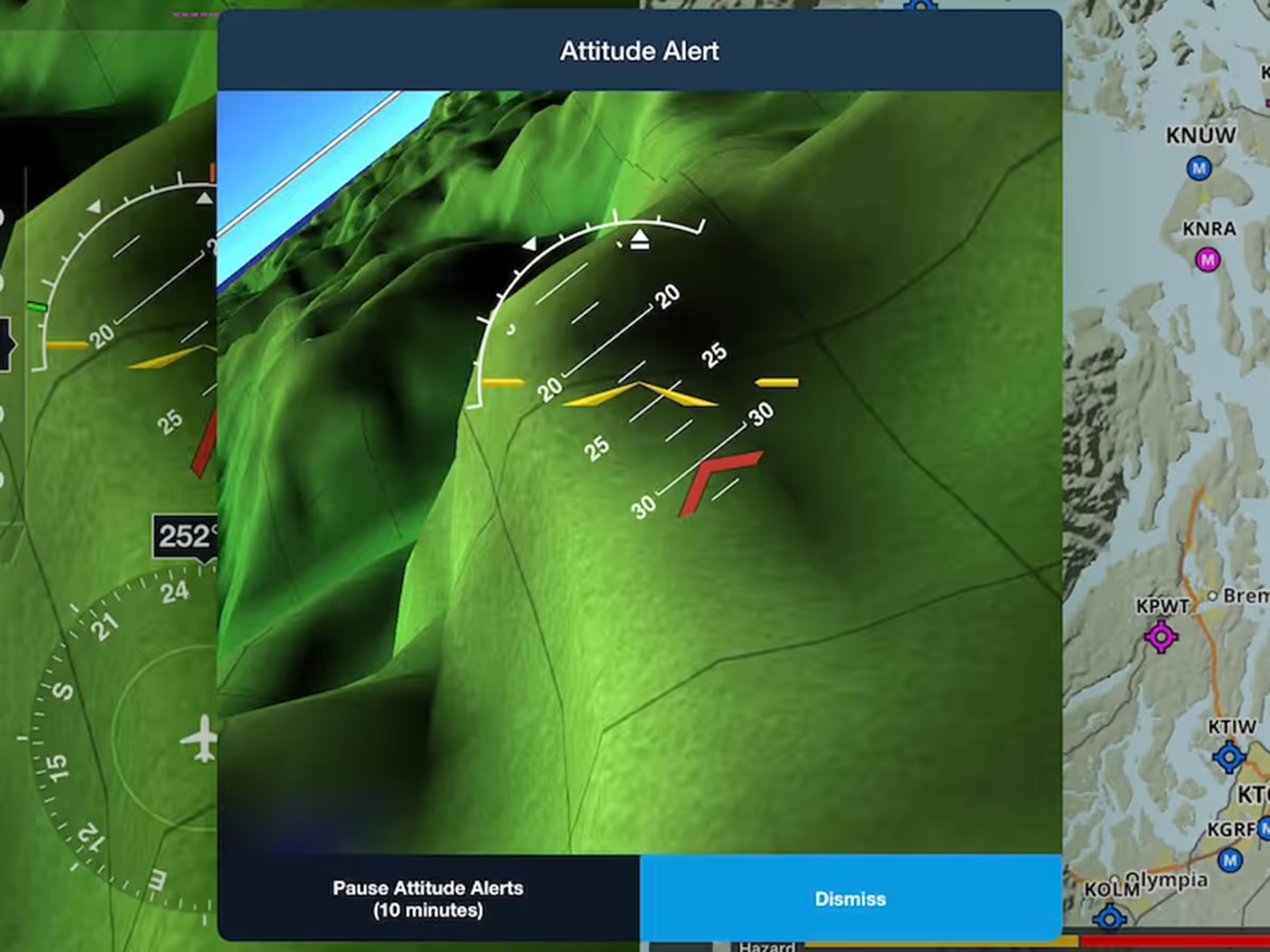
- Erholen Sie sich schnell von potenziell gefährlichen Einstellungen mit Hilfe einer deutlichen akustischen und visuellen Warnung, während Sie mit zertifizierten Einstellungsquellen verbunden sind.
- Die Warnung wird ausgelöst, wenn Ihre Haltung bestimmte anpassbare Grenzwerte für 2 Sekunden oder länger überschreitet. Sie sind zunächst auf 25° Neigung hoch/runter, 40° Neigung über 2000 Fuß AGL und 50° Neigung unter 2000 Fuß AGL eingestellt.
- Unabhängig davon, welchen Teil der App Sie gerade ansehen, öffnet die Warnung ein Fenster, in dem Ihre aktuelle Einstellung in Synthetic Vision dargestellt wird. Am unteren Rand befinden sich Schaltflächen, mit denen Sie die Warnung entweder schließen oder für 10 Minuten stummschalten können.
- Ungewöhnliche Haltungswarnungen erfordern eine Verbindung zu einer zertifizierten und installierten AHRS-Quelle wie Panelavionik; AHRS-fähige tragbare Geräte können die Warnung nicht auslösen.
- Diese Warnung ist standardmäßig deaktiviert. Sie können sie aktivieren und die Einstellungsgrenzen unter Karteneinstellungen > Warnungen > 2 Ungewöhnliche Einstellungen anpassen.
Automatische Logbuch-Exporte
- Schützen Sie Ihre Logbuchdaten mit automatischen monatlichen Exporten Ihres gesamten ForeFlight-Logbuchs, die direkt an Ihre E-Mail gesendet werden.
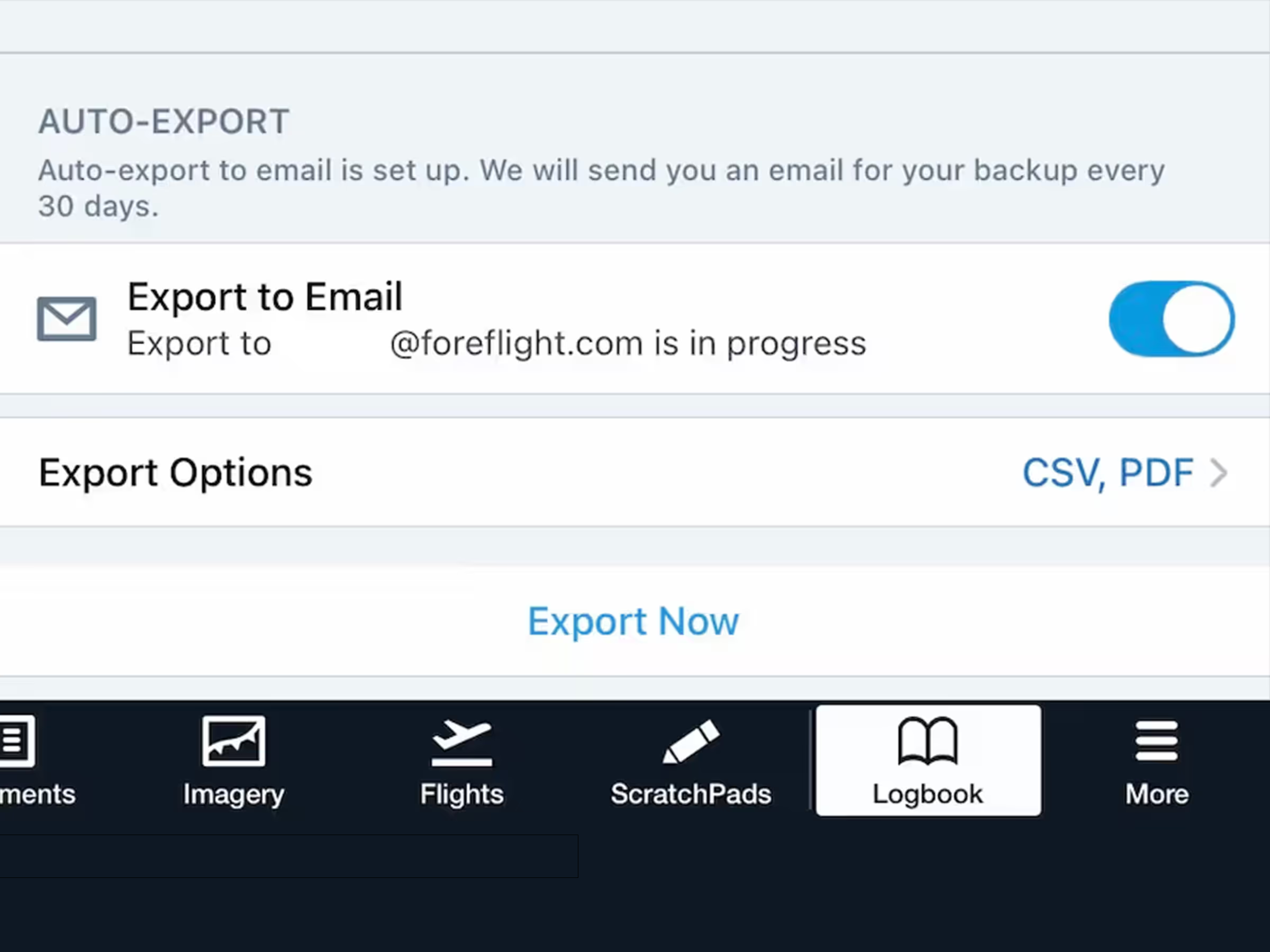
- Diese Einstellung wurde zuerst auf der Registerkarte Logbuch von ForeFlight Web eingeführt und ist jetzt in ForeFlight Mobile unter Mehr > Logbuch > Einstellungen > Automatischer Export verfügbar.
- Aktiviere die Einstellung In E-Mail exportieren, um einen sofortigen Export deiner vollständigen Logbuchdaten per E-Mail zu initiieren und jeden Monat einen wiederkehrenden Export zu planen, solange die Einstellung aktiviert ist.
- Tippe auf Exportoptionen, um auszuwählen, in welchem Format du den Export erhalten möchtest: CSV und/oder PDF, wobei letzteres den Logbuch-Berichtstyp „Vollständiges Logbuch — 2 Seiten“ widerspiegelt.
- Tippe jederzeit unten in der Ansicht auf Jetzt exportieren, um einen erneuten Export deiner Logbuchdaten auszulösen und den monatlichen Exportplan zurückzusetzen.
Mehrfachauswahl für Logbuch-Entwurfseintrag
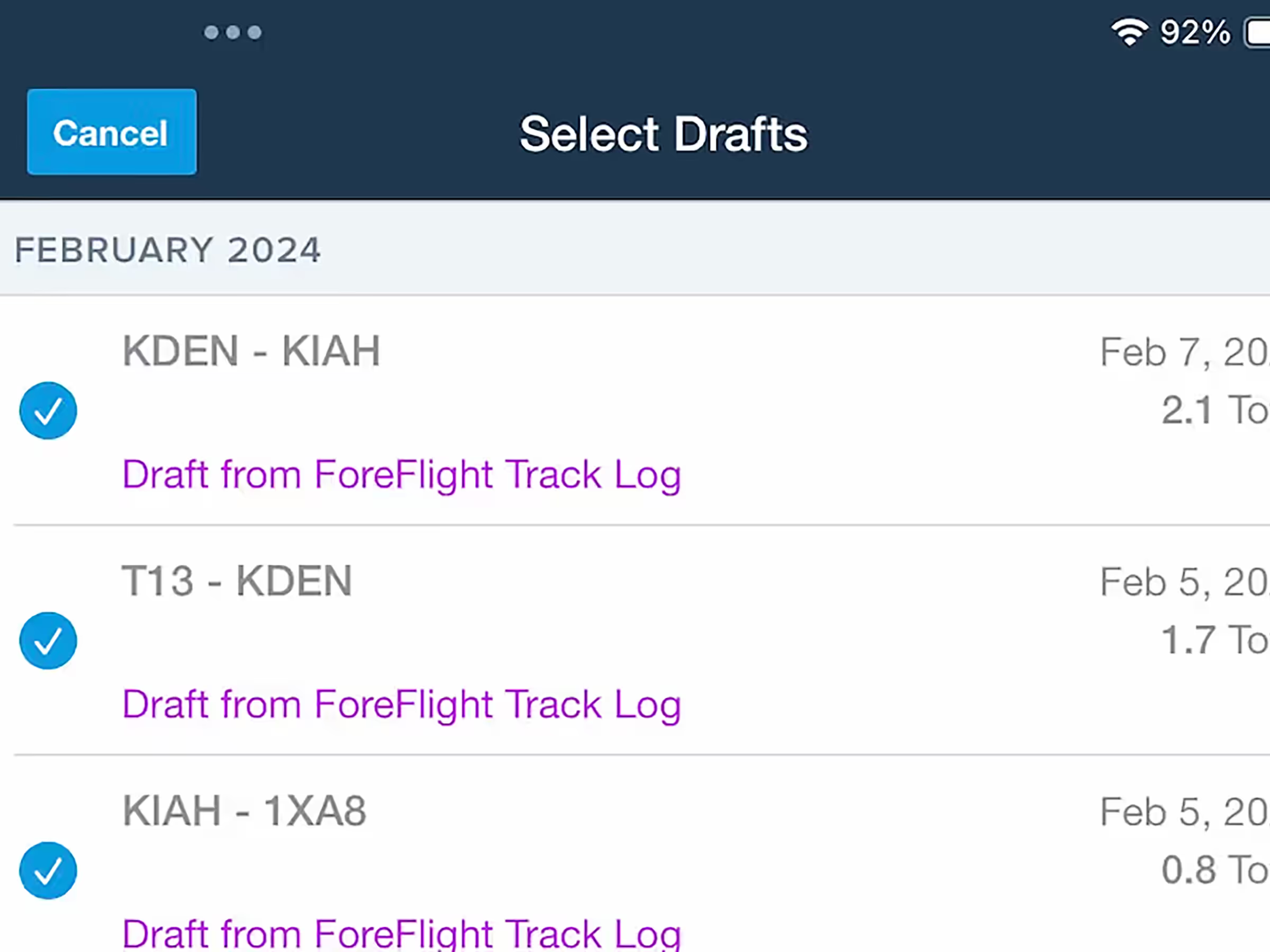
- Bereinigen Sie schnell und einfach einen Rückstand von Logbuchentwürfen mit der Möglichkeit, mehrere Einträge gleichzeitig auszuwählen, um sie massenweise zu löschen oder zu genehmigen.
- Tippe auf Logbuch > Alle Entwürfe und Anfragen, um alle Entwurfseinträge anzuzeigen, tippe dann oben rechts auf Auswählen, um einzelne Einträge auszuwählen, um sie auszuwählen, oder tippe unten rechts auf Alle auswählen.
- Sie können Einträge auch nach Flughafen, Datum oder anderen Kriterien filtern, indem Sie die Filterleiste oben auf dem Bildschirm verwenden, bevor Sie auf Auswählen tippen, um Ihre Auswahl einfach auf bestimmte Entwurfseinträge zu beschränken.
- Nachdem Sie Ihre Auswahl getroffen haben, tippen Sie unten rechts auf Löschen oder Genehmigen, um die Aktion auf alle ausgewählten Einträge gleichzeitig anzuwenden.
Koordinaten für das Ende der Landebahn
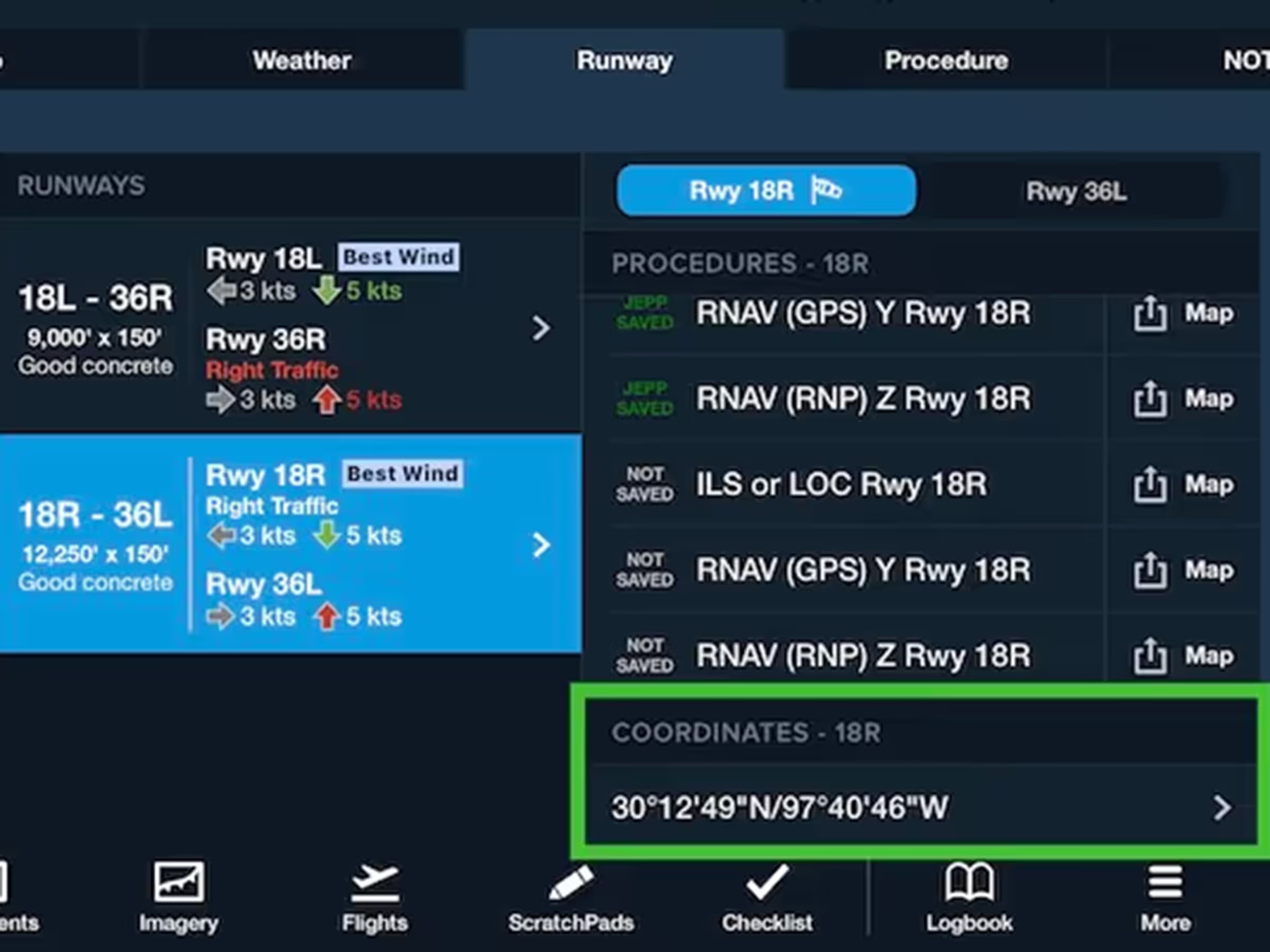
- Die Koordinaten für den Endschwellenwert einer Landebahn können Sie ganz einfach unten in der Ansicht mit den Landebahndetails unter Flughäfen > Start- und Landebahnen oder über ein beliebiges Flughafen-Popup auf der Karte anzeigen und kopieren.
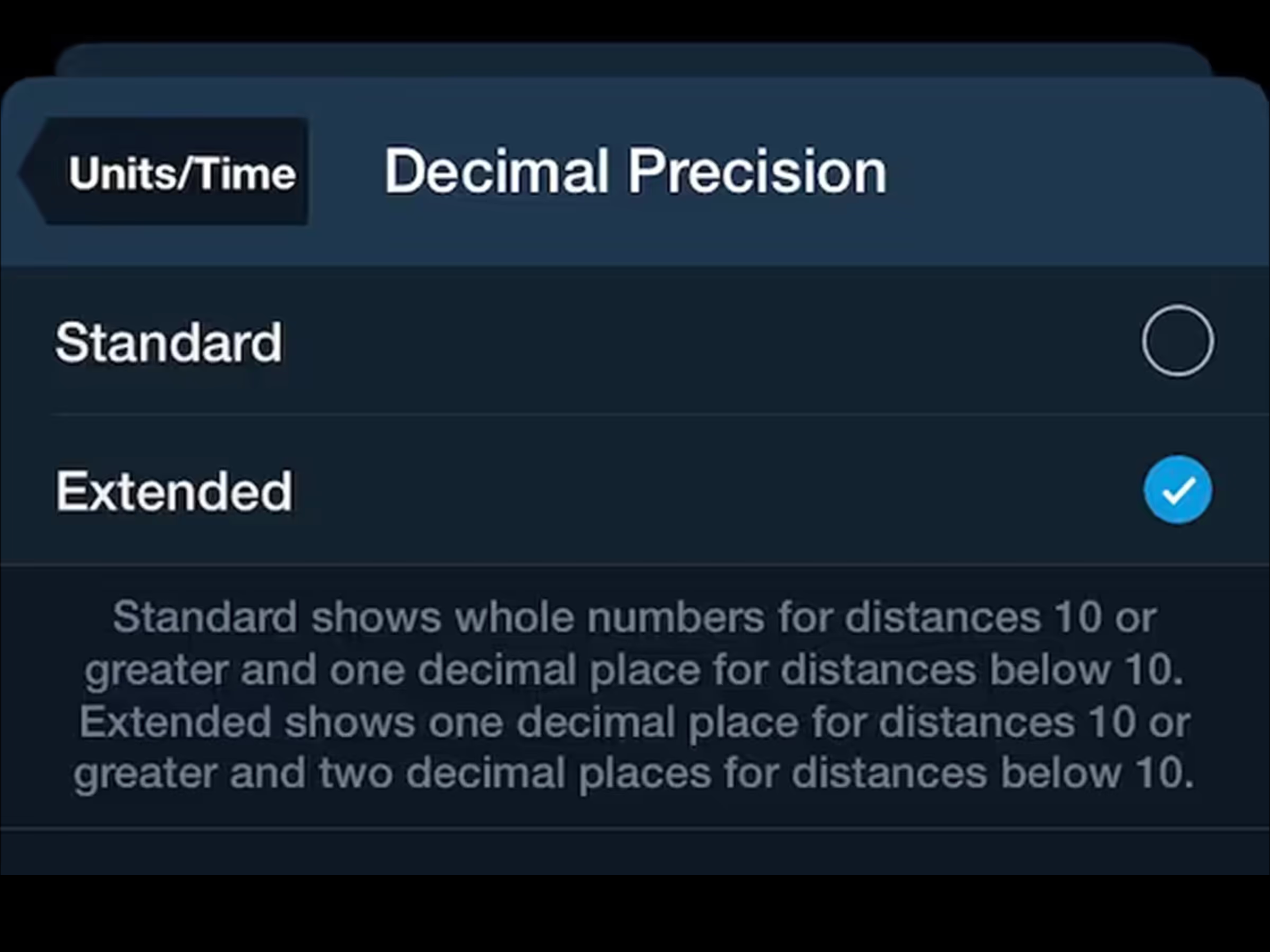
Erweiterte Einstellung der Dezimalgenauigkeit
- Fügen Sie allen Entfernungswerten, die in der Instrumententafel und in XTRK in Synthetic Vision angezeigt werden, mit einer neuen Einstellung unter Mehr > Einstellungen > Einheiten/Zeit eine zusätzliche Dezimalgenauigkeit hinzu.
Australische SARTIME-Einreichung
- Piloten, die in Australien fliegen, können nun die behördlichen Anforderungen erfüllen, nach denen Such- und Rettungszeiten und -details als Teil ihres Flugplans über das Formular zur Einreichung des Flugplans von ForeFlight angegeben werden müssen.
- Nachdem Sie einen Flug geplant haben, der mindestens einen Flughafen in Australien beinhaltet, tippen Sie unten rechts in der Flugansicht auf Weiter zur Datei, um das Formular zur Einreichung des Flugplans zu öffnen. Scrollen Sie dann nach unten zum Abschnitt BEMERKUNGEN/WEITERE INFORMATIONEN und tippen Sie unten auf SARTIME-Einreichung.
- Im SARTIME-Ablagemenü können Sie die DTG-Zeit in UTC angeben, auswählen, ob die Uhrzeit für Ankunft oder Abflug angegeben werden soll, und die entsprechende Flughafen- oder Breiten-/Längenkoordinate angeben.
- Tippen Sie oben rechts auf Hinzufügen, nachdem Sie diese Details eingegeben haben, um sie in den Bemerkungsbereich des eingereichten Flugplans aufzunehmen.
Dokumente zur Unterstützung von ForeFlight-Reisen auf Flügen
- Kunden des ForeFlight Trip Support-Dienstes können jetzt sowohl den Status der vertraglich vereinbarten Dienstleistungen als auch Dokumente, die vom ForeFlight Trip Support-Team hochgeladen wurden, direkt in der Flugansicht für jede mit einer vertraglich vereinbarten Reise verbundene Etappe einsehen.