
Viele der nützlichsten Kartenfunktionen von ForeFlight für die tägliche Planung und das Fliegen gibt es schon seit Jahren, aber viele Piloten kennen sie noch nicht. Oft sind sie in den Einstellungen versteckt, oder ihre Vorteile sind nicht sofort ersichtlich. Hier sind zehn praktische Funktionen und Einstellungen, die vielleicht unbemerkt geblieben sind, aber Ihre Planung und Ihren Flug erheblich vereinfachen können.
Map Touch Action
Diese Einstellung befindet sich am unteren Ende des Menüs für Karteneinstellungen, sobald eine Rasterkarte (VFR-Streckenkarte, IFR high/low, etc.) aktiviert ist. Die dritte Option, Karte mit Legende einblenden, ermöglicht es Ihnen, auf eine Karte zu tippen, um den gesamten Rand und die Legende einzublenden - genau wie bei einer Papierkarte.
Dies ist besonders nützlich, wenn wichtige Informationen, wie z. B. eine Frequenz, durch die Kartenanpassung der App abgeschnitten werden oder auf der Schnittkarte nicht sichtbar sind. Sie können auch schnell auf die Kartenlegende und die Frequenzliste auf der linken Seite der Karte zugreifen, wenn Sie herauszoomen. Außerdem verhindert diese Einstellung, dass ForeFlight beim Einflug in die Nähe eines großen Flughafens automatisch auf eine Terminalbereichs-Karte umschaltet.
Multiple Layer Selections
Auswahl mehrerer Ebenen
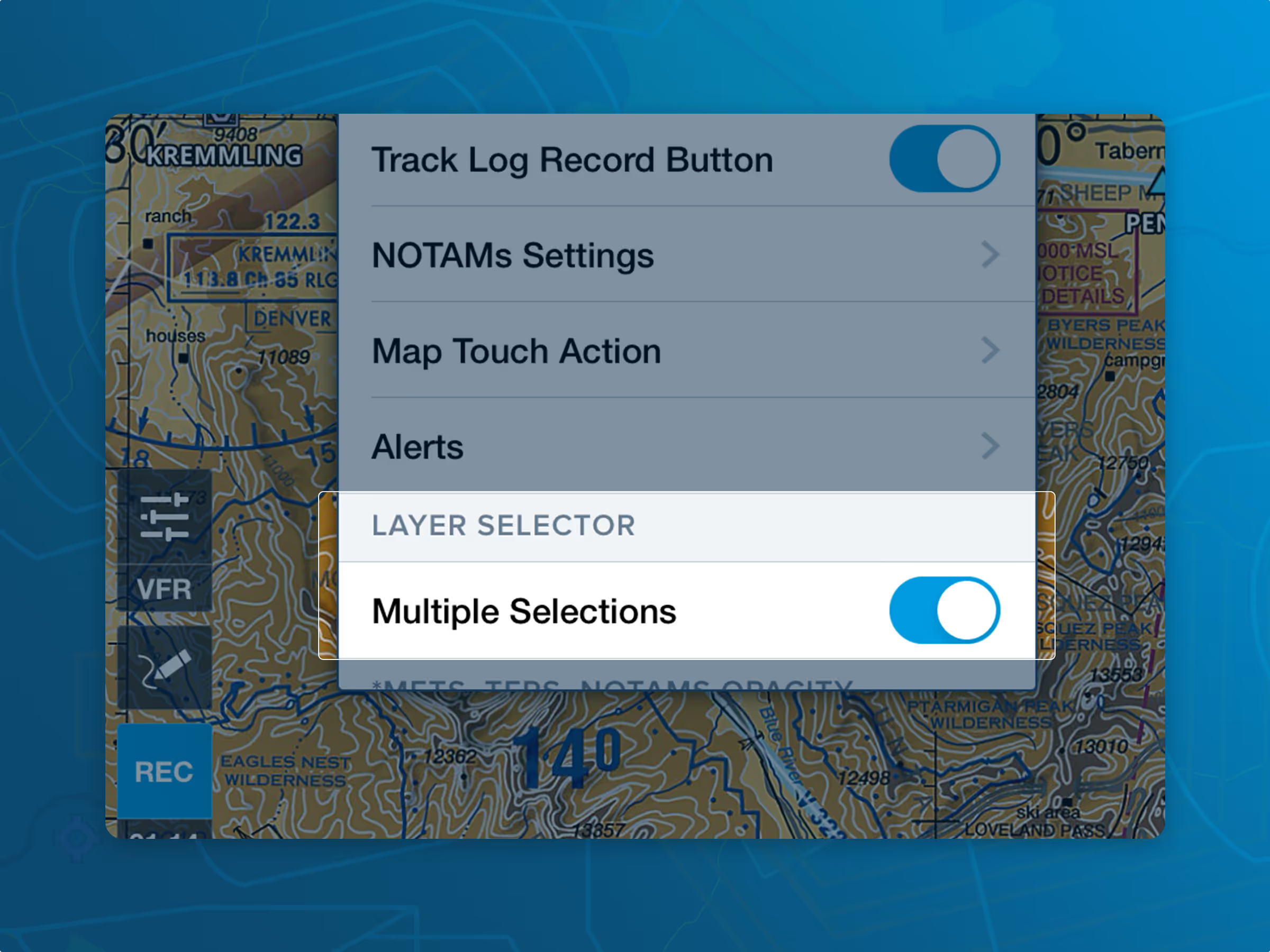
Im Menü für die Karteneinstellungen können Sie mit dem Schalter ‚Multiple Selections‘ unter „LAYER SELECTOR“ das Dropdown-Menü während der Auswahl von Ebenen geöffnet lassen. Wenn diese Option aktiviert ist, können Sie mehrere Ebenen auswählen, ohne das Menü jedes Mal neu öffnen zu müssen. Wenn Sie fertig sind, tippen Sie einfach irgendwo auf die Karte, um das Dropdown-Menü zu schließen.
Distance Ring Styles
Optionen für Distanz-Ringe
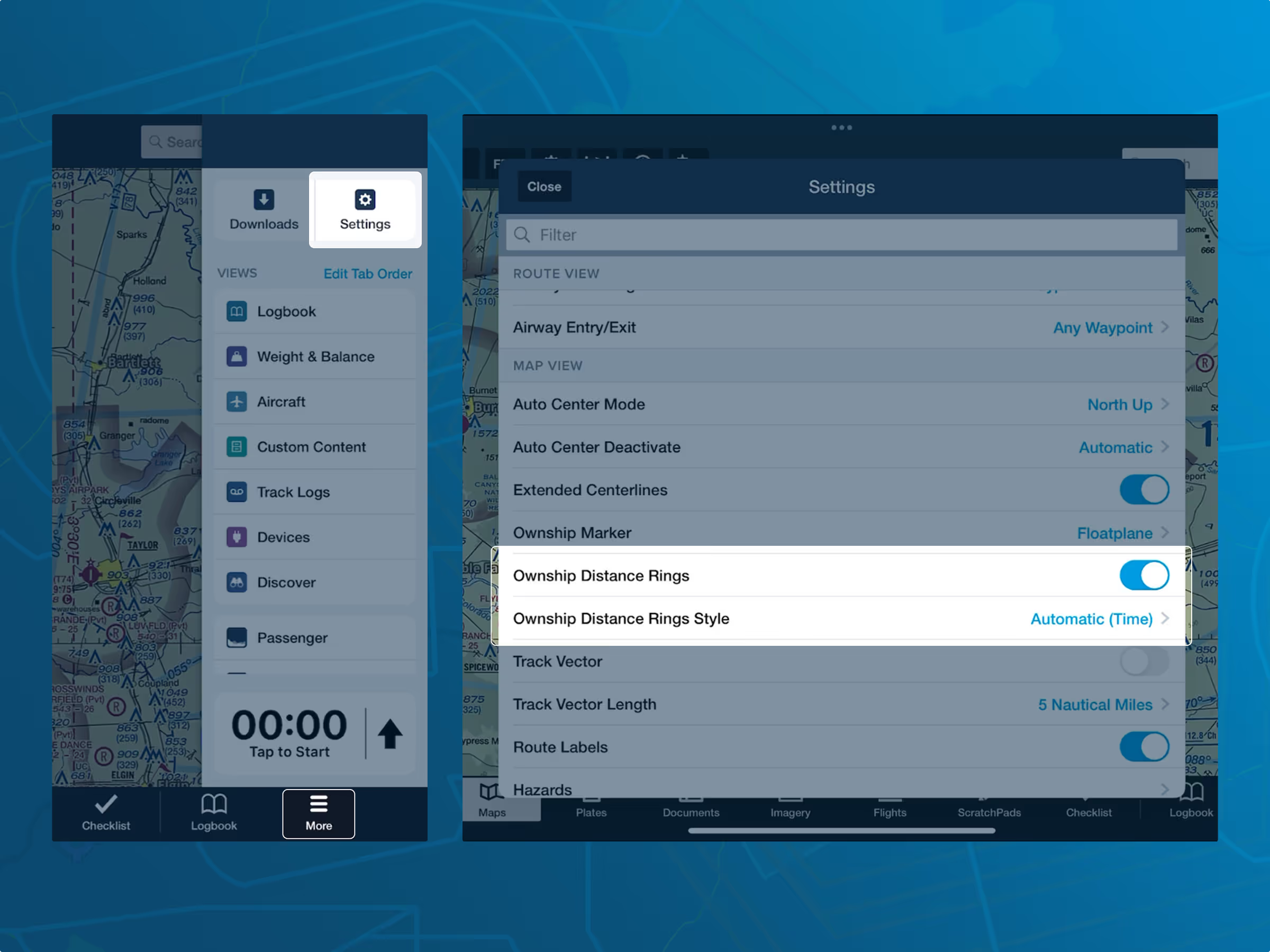
Die Entfernungsringe von ForeFlight sind standardmäßig auf einen automatischen (Entfernungs-)Modus eingestellt und zeigen drei konzentrische Ringe, die sich je nach Zoomstufe anpassen. Sie können sie im Menü für Karteneinstellungen ein- oder ausschalten, indem Sie zu „Distance Rings“ scrollen und den Schalter umlegen. Wenn sie aktiviert sind, tippen Sie auf eine der Ringbeschriftungen, um ein Menü mit verschiedenen Optionen zu öffnen, darunter feste Entfernungsringe und automatische oder feste zeitbasierte Ringe. Die zeitbasierten Ringe zeigen an, wie weit Sie auf Ihrer ForeFlight-Karte in einer bestimmten Zeitspanne, basierend auf Ihrer aktuellen Geschwindigkeit über Grund, fliegen werden.
Diese Einstellungen sind auch unter Mehr >Settings > Ownship Distance Rings Style verfügbar.
Ownship Marker
Flugzeug-Symbol
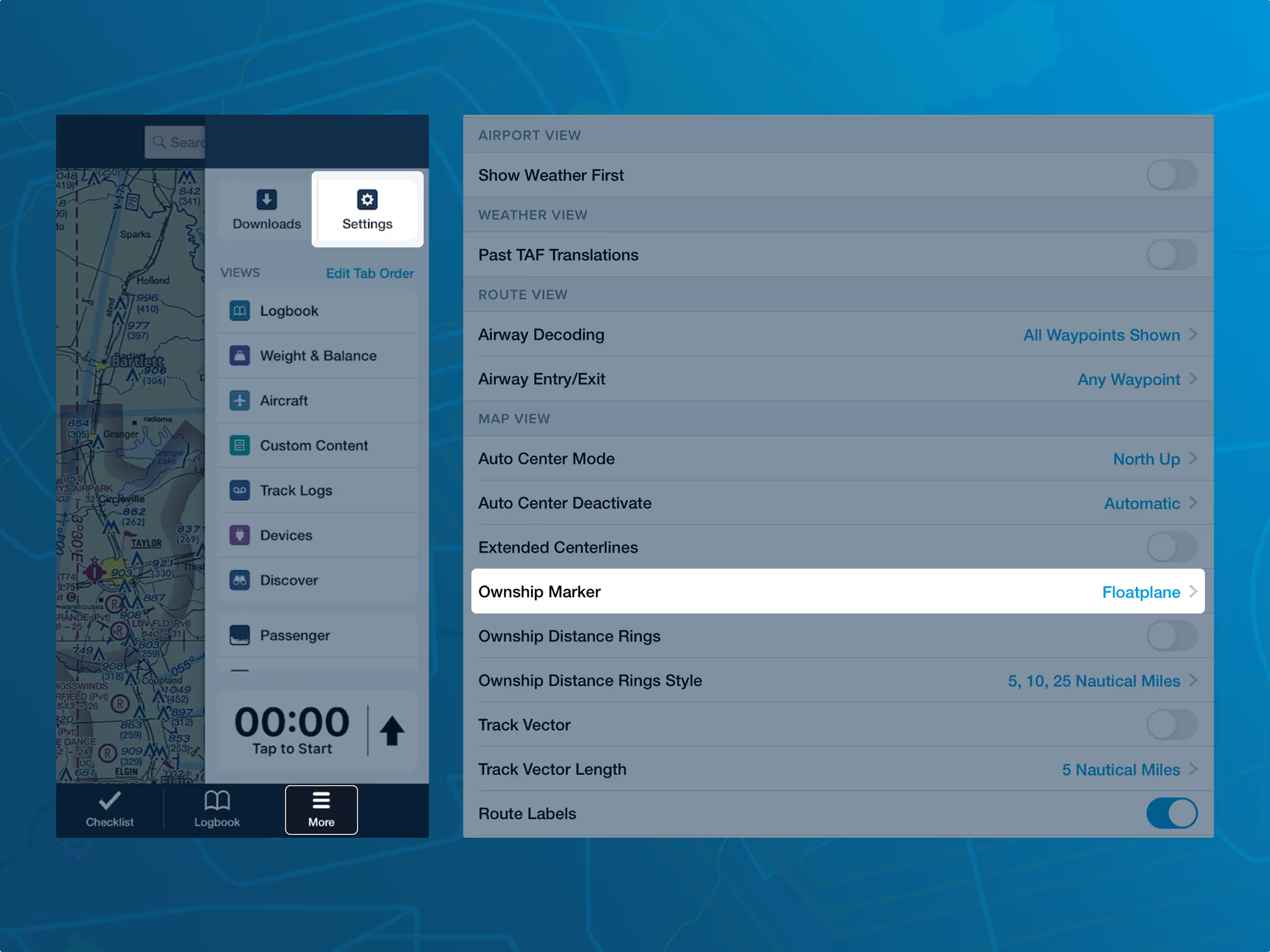
Warum sollten Sie sich mit einem allgemeinen Flugzeugsymbol zufrieden geben, um Ihren Standort auf der Karte darzustellen, wenn Sie stattdessen eine F-22 verwenden können? ForeFlight bietet eine große Auswahl an Standortmarkierungssymbolen in verschiedenen Farben, darunter Tiefdecker, Hochdecker, Geschäftsflugzeuge, Militärflugzeuge und Hubschrauber. Viele dieser Symbole sind nicht nur optisch auffälliger, sondern auch größer und leichter auf der Karte zu erkennen als das Standard-Flugzeugsymbol. Sie können diese Einstellung ändern, indem Sie zu Mehr > Settings > Ownship Marker gehen.
Auto Center Deactivate
Wenn Sie auf das Fadenkreuz-Symbol in der oberen rechten Ecke der Karte tippen, wird diese auf Ihre aktuelle Position zentriert. Wenn Sie jedoch über die Karte streichen, wird die automatische Zentrierung standardmäßig deaktiviert und die Karte von Ihrem Flugzeugsymbol wegbewegt, wodurch Sie leicht den Überblick über Ihre Position verlieren können.
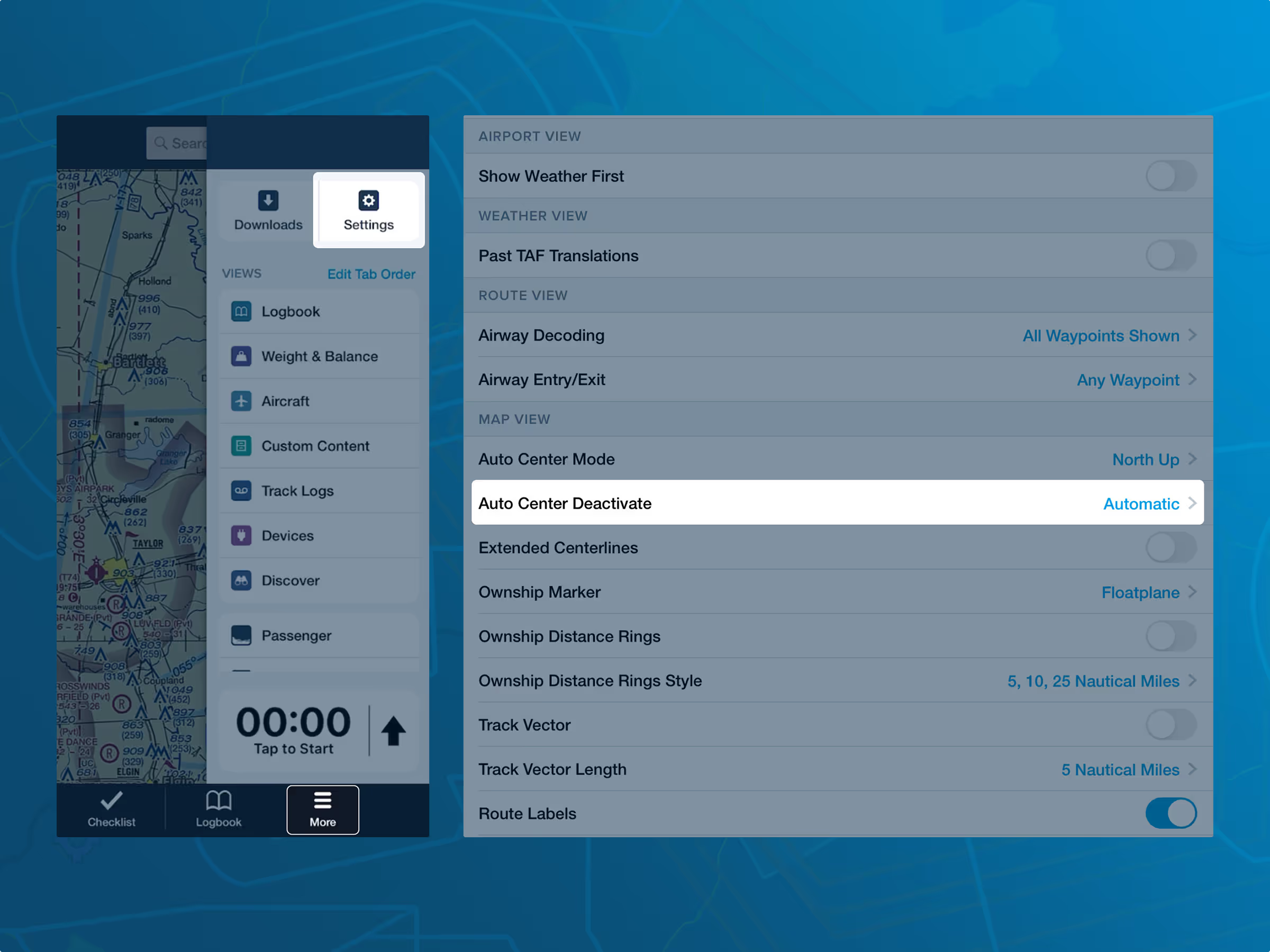
Wenn Sie es vorziehen, die Karte auf Ihre Position zu fixieren, können Sie die Einstellung für die Deaktivierung der automatischen Zentrierung auf Manuell ändern. Dadurch wird sichergestellt, dass die Karte so lange auf Ihr Flugzeug zentriert bleibt, bis Sie die Schaltfläche Autozentrierung erneut antippen, um sie zu entsperren. Nach der Deaktivierung können Sie sich frei auf der Karte bewegen.
Sie finden diese Einstellung unter Mehr > Settings > Auto Center Deactivate.
Track Log Record Button
Flugaufzeichnung Starten
Mit der automatischen Tracklog-Funktion von ForeFlight können Sie Ihre Flüge auf einfache Weise aufzeichnen, ohne die Aufzeichnung manuell starten und stoppen zu müssen. Auch wenn damit der gesamte Flug aufgezeichnet wird, können Sie mit der Tracklog-Editierfunktion zusätzliche Daten vor dem Start oder nach der Landung abschneiden und so eine Feinabstimmung vornehmen.
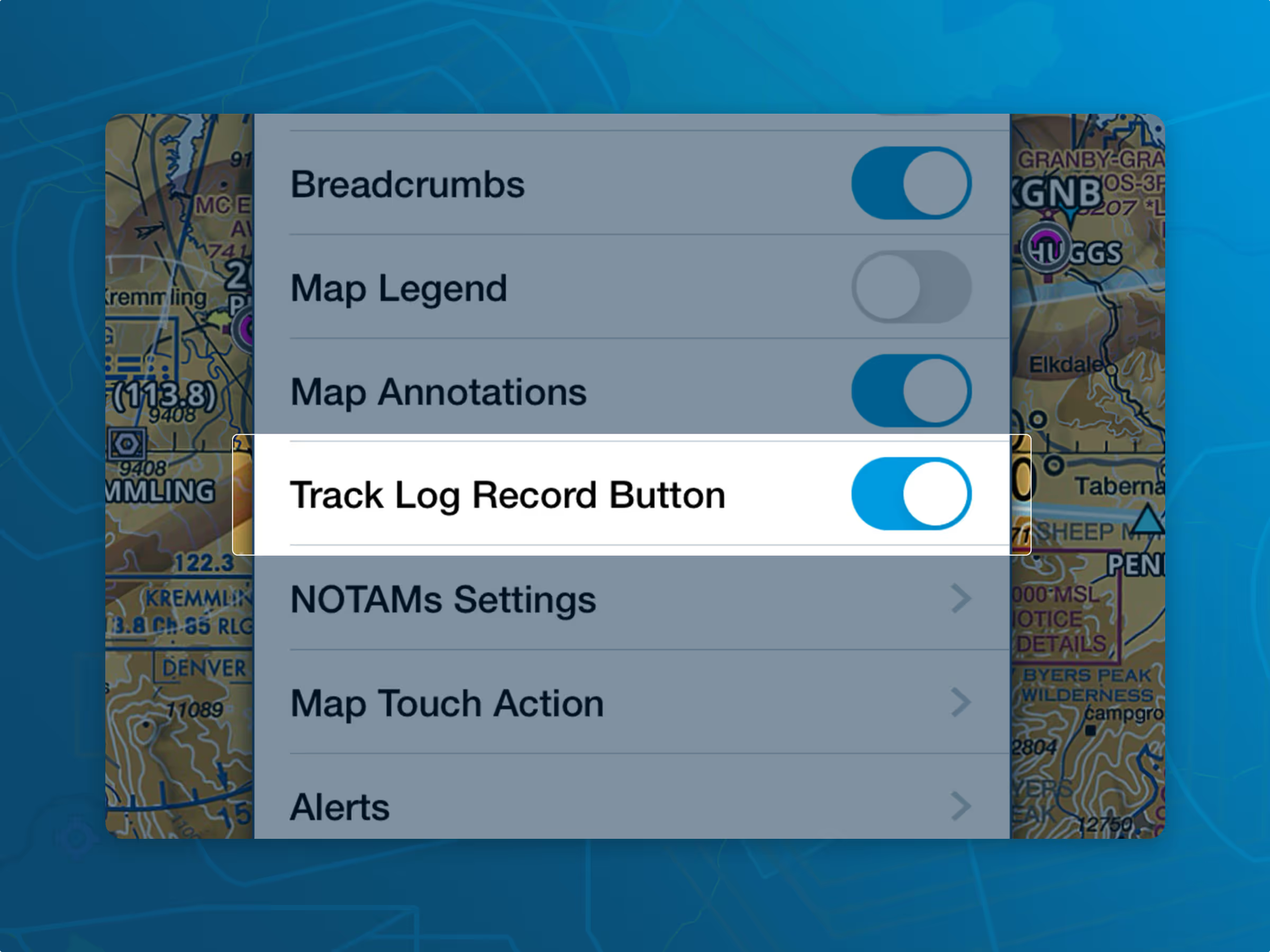
Wenn Sie es vorziehen, Aufzeichnungen manuell zu starten und zu stoppen, können Sie auf die Schaltfläche REC auf der linken Seite der ForeFlight-Kartenansicht tippen. Die Schaltfläche färbt sich blau, wenn die Aufzeichnung im Gange ist. Sie können die Option zum manuellen Starten/Stoppen unter Karteneinstellungen > Tracklog-Aufzeichnungstaste aktivieren.
Wir empfehlen, dies als einen Schritt in Ihre Checklisten vor und nach dem Flug aufzunehmen - eine einfache Ergänzung, wenn Sie die in ForeFlight integrierte Checklistenfunktion verwenden
Direct To
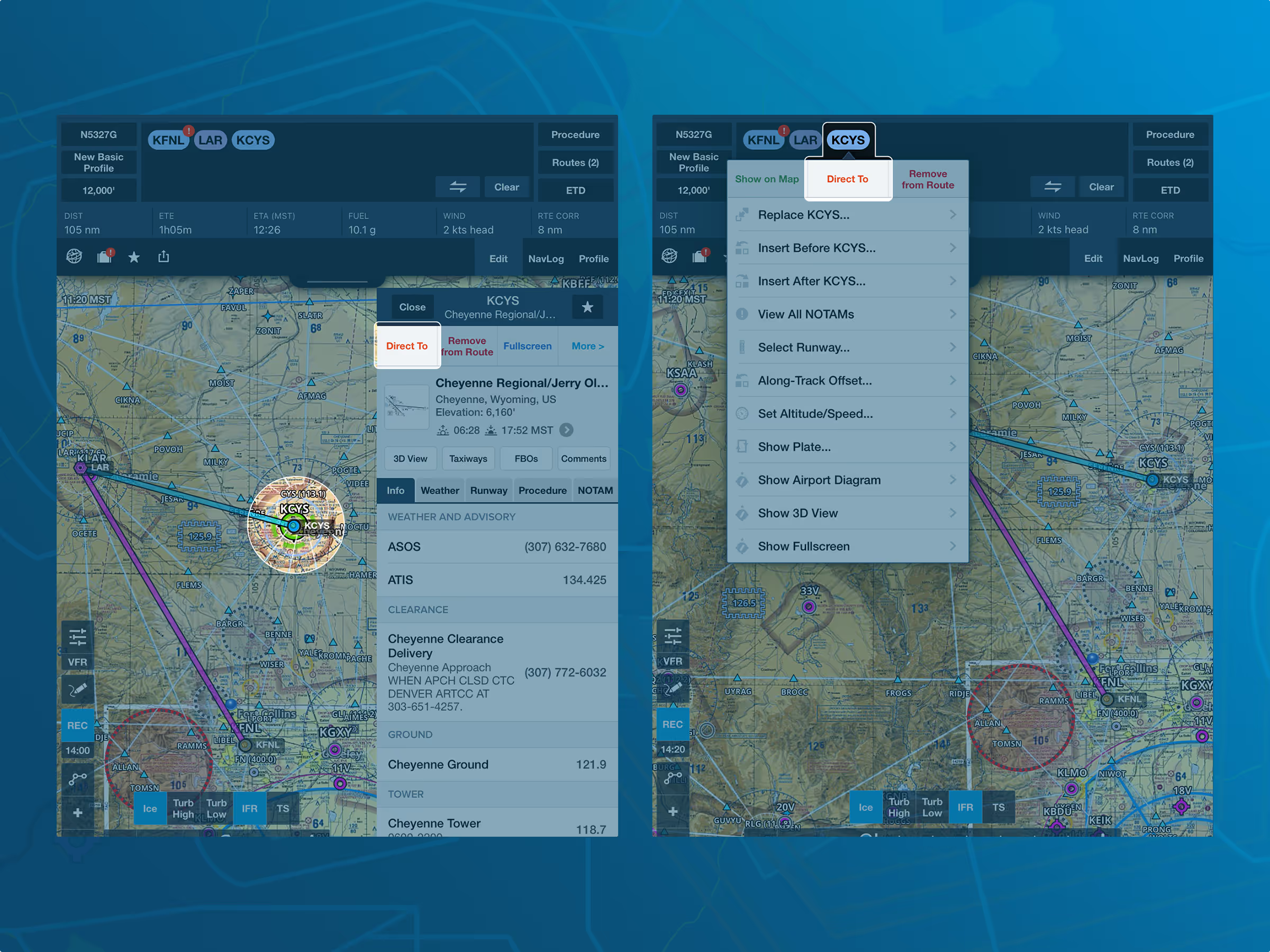
Unabhängig davon, ob Sie im Sichtflug oder Instrumentenflug unterwegs sind, können Sie sich dafür entscheiden, direkt zu einem Flughafen, einem Funkfeuer oder einem Wegpunkt zu fliegen. Oder erhalten Sie entsprechende Informationen. Um Ihre Route entsprechend zu aktualisieren, tippen Sie auf der Karte auf den nächsten Wegpunkt Ihrer Route und wählen Sie in der oberen linken Ecke der Karten-Seitenleiste die Option Direkt zu. ForeFlight entfernt die vorangehenden Routensegmente und ersetzt sie durch eine direkte Linie von Ihrer aktuellen Position aus.
Direct To wirkt sich nur auf die Routenabschnitte vor dem ausgewählten Wegpunkt aus, während der Rest der Route unverändert bleibt. Sie können diese Funktion auch aufrufen, indem Sie auf einen beliebigen Wegpunkt im FPL Drawer tippen oder den nach rechts weisenden Pfeil neben dem Namen des Wegpunkts im FPL-NavLog auswählen.
Fly Leg
Wenn Sie zwischen Routenabschnitten eine Abkürzung nehmen, um Zeit zu sparen, werden die Routenfarben möglicherweise nicht sofort aktualisiert, um Ihre aktuellen, vergangenen und zukünftigen Abschnitte anzuzeigen. Infolgedessen wird die ETE-Zielzeit auf dem Instrumentenbrett möglicherweise weiterhin auf der Grundlage der ursprünglichen Route angepasst.
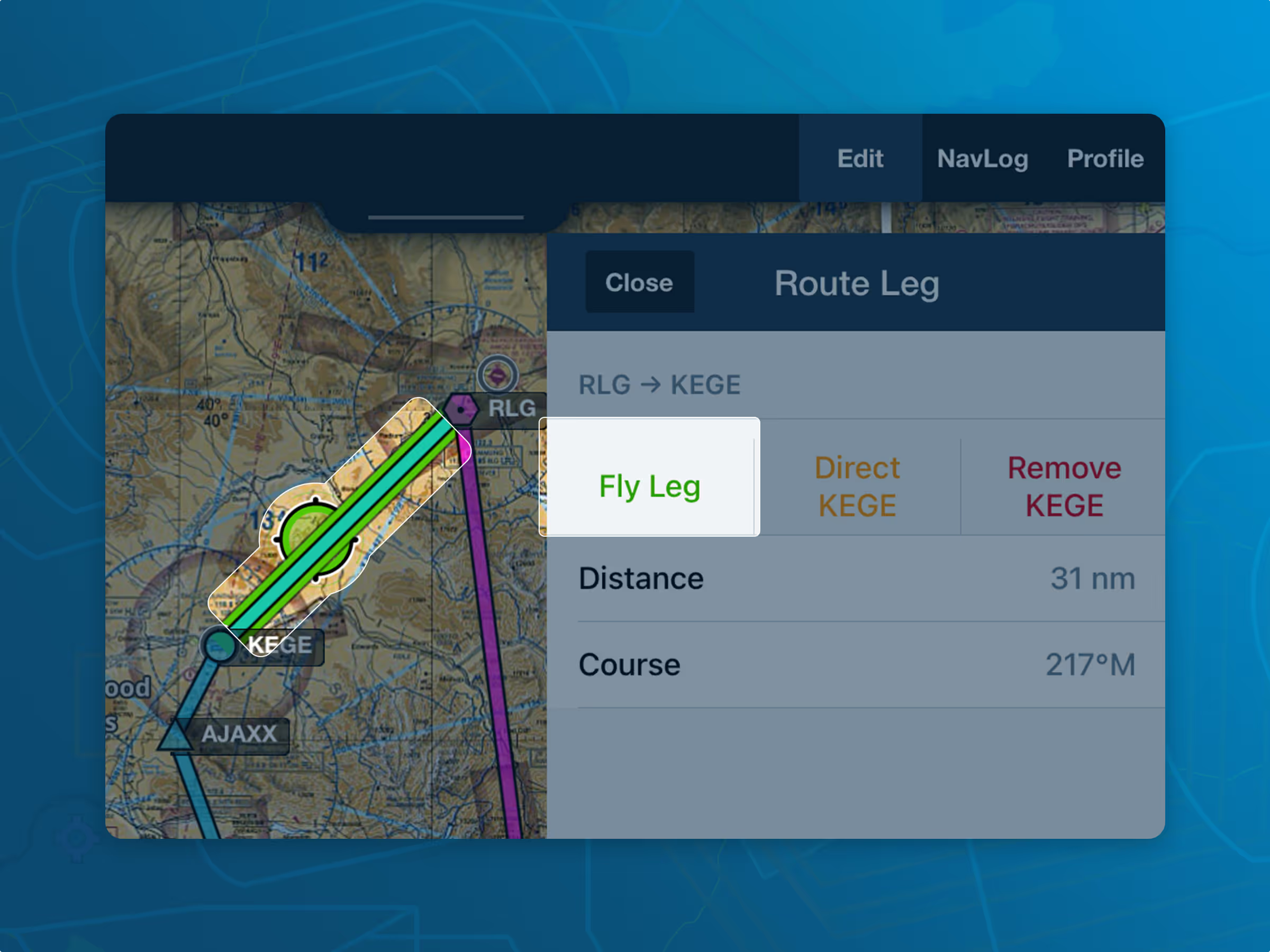
Um sie zu aktualisieren, tippen Sie auf die nächste Etappe Ihrer Route auf der Karte und wählen Sie Etappe fliegen. ForeFlight aktualisiert die Farben der Route, um Ihre aktuelle aktive Etappe anzuzeigen, und passt die ETE entsprechend an. Sie können auf diese Funktion auch im FPL Drawer zugreifen, indem Sie auf die Pfeiltasten im NavLog tippen.
Airspace Auto Highlight
Die Aeronautical-Ebene auf Ihrer ForeFlight-Karte ermöglicht Ihnen die Verwendung der Auto-Highlight-Funktion, die den Luftraum, der Ihre Route nicht beeinflusst, abgeschwächt darstellt und so zur Übersichtlichkeit der Karte beiträgt. Um Auto-Highlight zu verwenden, stellen Sie sicher, dass die Aeronautical-Ebene aktiv ist. Nach deren Aktivierung werden auf der linken Seite Ihrer Karte zusätzliche Einstellungen für diese Ebene angezeigt, darunter die Option, Funktionen wie Wegpunkte, Flughäfen, Luftstraßen und mehr hervorzuheben, die wiederum jeweils für VFR / IFR Low und IFR High individuell angepasst werden können.
Am unteren Ende dieser Zeile befindet sich eine Schaltfläche mit drei Punkten – tippen Sie darauf, um die Luftfahrt-Einstellungen aufzurufen und die Funktion „Auto Highlight“ zu aktivieren.
Darüber hinaus bietet die Profilansicht von ForeFlight, die Sie oben auf der Karte unter der Registerkarte „FPL“ finden, eine einfache Möglichkeit, Route, Höhe, Luftraum, Gelände und Hindernisse zu überprüfen. Um Ihre geplante Höhe anzupassen, halten Sie einfach die Höhenangabe auf der linken Seite des Profils gedrückt und scrollen Sie nach oben oder unten.
Send To
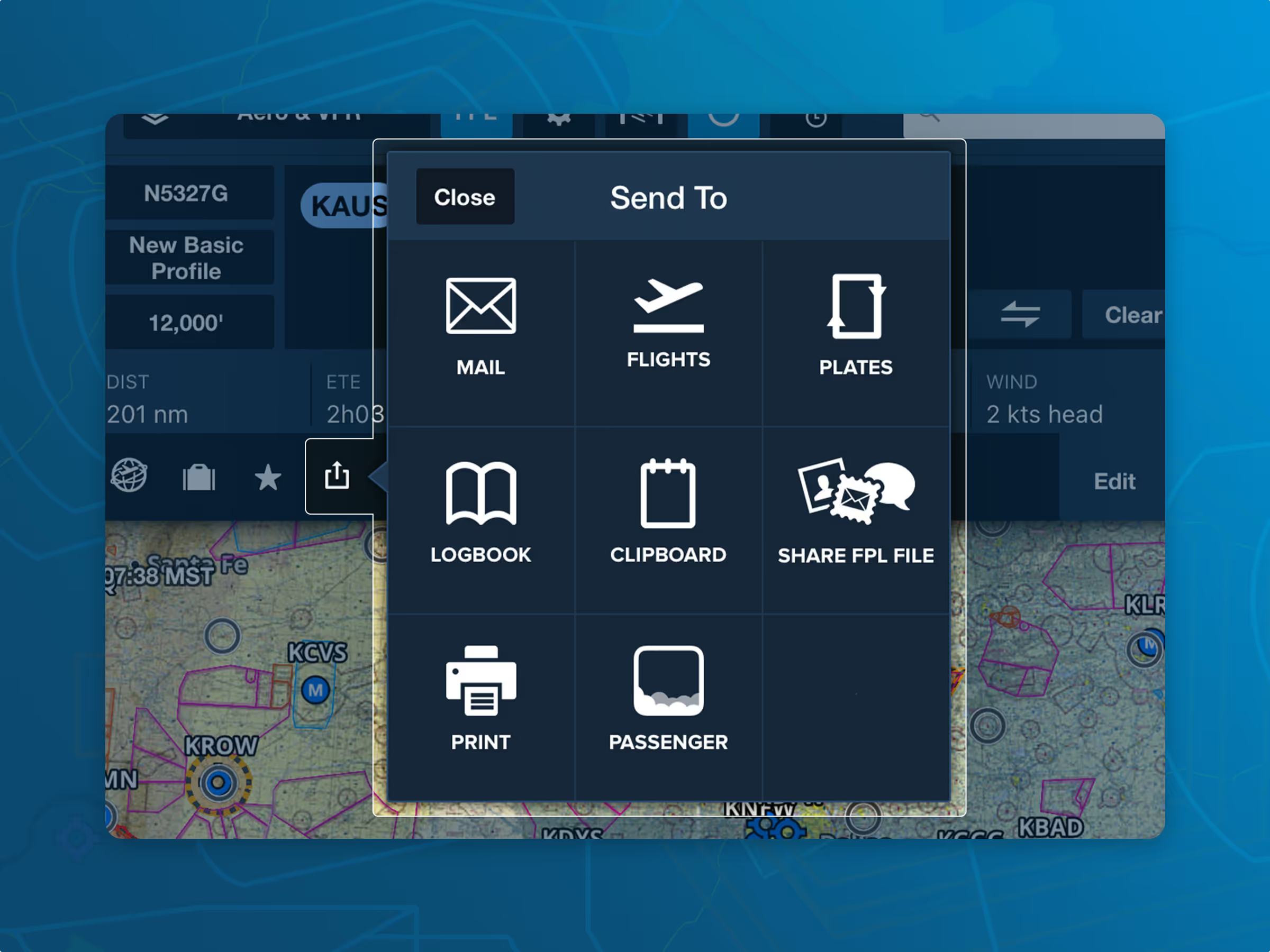
Die Schaltfläche „Send To“ ist eine der leistungsstärksten Funktionen von ForeFlight, die die App von einer Sammlung isolierter Tools zu einer nahtlosen, einheitlichen Erfahrung macht. Die häufigste Verwendung ist das Senden geplanter Routen zwischen Karten und Flügen, sodass Sie diese einreichen können, ohne sie in der Flugansicht neu erstellen zu müssen.
Mit der Funktion „Flight Binders“ in „Plates“ können Sie Routen entweder aus „Maps“ oder „Flights“ an „Plates“ senden und sofort Ihren Abflug- und Zielflughafen sowie die zugehörigen Plates für alle Verfahren entlang Ihrer Route auswählen – so behalten Sie den Überblick.
Darüber hinaus können Sie Routen an Logbook senden, um Zeit- und Entfernungsfelder automatisch auszufüllen und so den Protokollierungsprozess zu optimieren. Sie können geplante Routen auch über die Registerkarte „Flights“ mit anderen teilen, indem Sie deren E-Mail-Adresse eingeben. Sobald diese zustimmen, wird der Flug in ihrem Konto angezeigt.
Wenn Sie das Navlog-, Briefing- oder ICAO-Flugplanformular als PDF teilen möchten, ist dies mit der Option „PDF teilen“ ganz einfach. Wer eine Checkliste in Papierform bevorzugt, kann Verfahrensplatten oder Flughafendiagramme direkt aus Plates über die Schaltfläche „Senden an“ ausdrucken. Sehen Sie sich unbedingt die Optionen im Menü „Senden an“ auf jeder Seite an – ein praktisches Tool, das Sie nicht verpassen sollten!
Ist Ihr Flugzeug mit einer unterstützen Avionik ausgestattet, können Sie mit der "Send To" Funktion ihre geplante Route an diese übertragen.

.png)
.png)