
Sicherstellen, dass Sie die richtigen Karten und Daten auf Ihrem Gerät verfügbar haben, insbesondere für die Offline-Nutzung, ist ein wichtiger Bestandteil der Flugvorbereitung. ForeFlight bietet Ihnen zwei Tools, die Ihnen dabei helfen: die Ansicht „Downloads“, in der Sie steuern können, welche Daten auf Ihrem Gerät gespeichert werden, und „Pack“, das anhand Ihres geplanten Fluges eine Schnellprüfung auf Fehlendes durchführt.
Durch die gemeinsame Verwendung von Downloads und Pack können Sie Ihr Gerät ganz einfach flugbereit halten, egal ob Sie in Ihrer Region bleiben oder einen langen Flug quer durch den Kontinent planen.
Die Download-Ansicht
Downloads (Mehr > Downloads) ist Ihre Hauptoberfläche für die Auswahl und Verwaltung der lokal auf Ihrem Gerät gespeicherten Karten und Daten. Die hier getroffene Auswahl wird bei jedem Datenzyklus automatisch aktualisiert. In der Ansicht „Downloads“ können Sie: Kartentypen auswählen (z. B. IFR High / Low Enroute, VFR Sectionals, VNC), die Regionen und Länder auswählen, in denen Sie fliegen (z. B. USA, Europa, Frankreich, Deutschland, U.K., ...), diese Regionen herunterladen und bei jedem Datenzyklus automatische Aktualisierungen erhalten
Hinweis: App-Aktualisierungen werden separat über den App Store abgewickelt und sind nicht Teil der Ansicht „Downloads“.
Download Settings
Bevor ForeFlight Karten und andere Daten herunterladen kann, müssen Sie festlegen, was heruntergeladen werden soll. In der Ansicht „Downloads“ unter „Mehr > Downloads“ können Sie diese Einstellungen in zwei wichtigen Bereichen konfigurieren: „Data Settings“ und „Region Settings“.
Hinweis: App-Aktualisierungen werden separat über den App Store abgewickelt und sind nicht Teil der Ansicht „Downloads“.
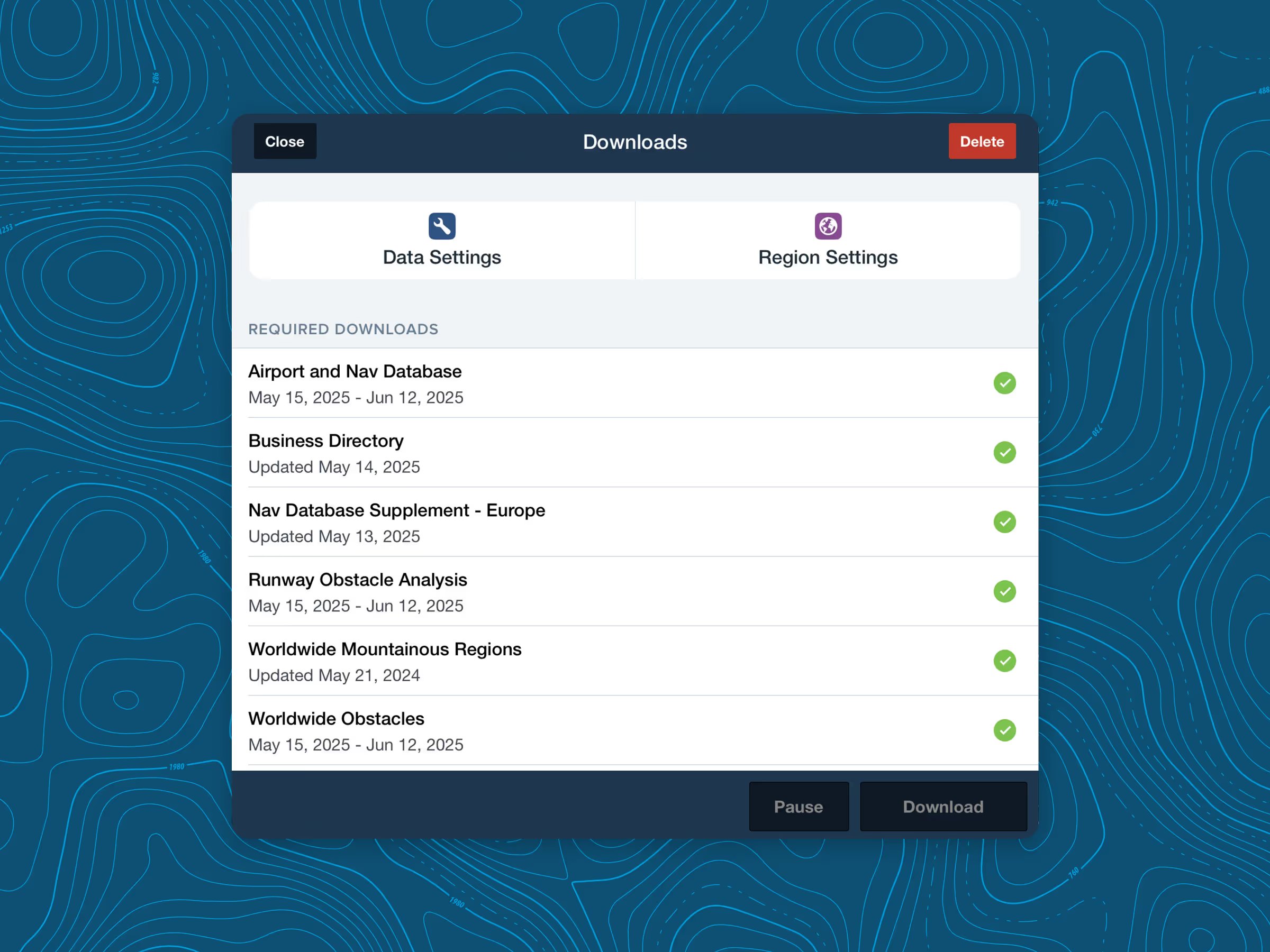
- Unter „Data Settings“ können Sie auswählen, welche Arten von Daten, wie VFR-Luftfahrtkarten, IFR-Streckenkarten, Anflugverfahren und Rollkarten, auf Ihrem Gerät gespeichert werden sollen.
- Die "Regional Settings" legen fest, wo diese Daten gelten. Wenn Sie beispielsweise einen VFR-Flug von Orleans, Frankreich (LFOZ), nach Linz, Österreich (LOWL) planen, sollten Sie die Länder Frankreich, die Schweiz, Deutschland und Österreich aktivieren. Tippen Sie auf jedes Land, um sicherzustellen, dass die entsprechenden Karten und Verfahren heruntergeladen werden.
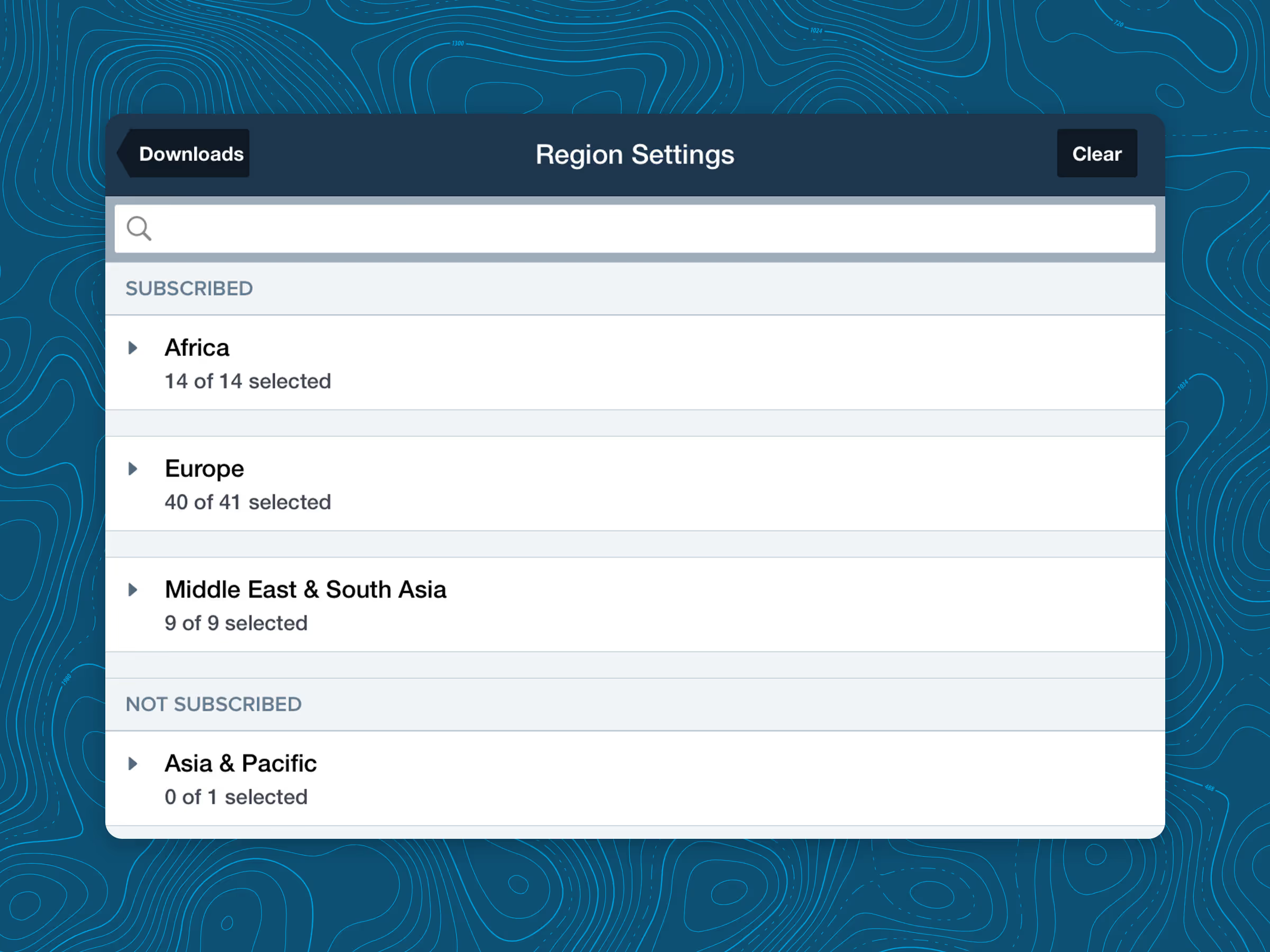
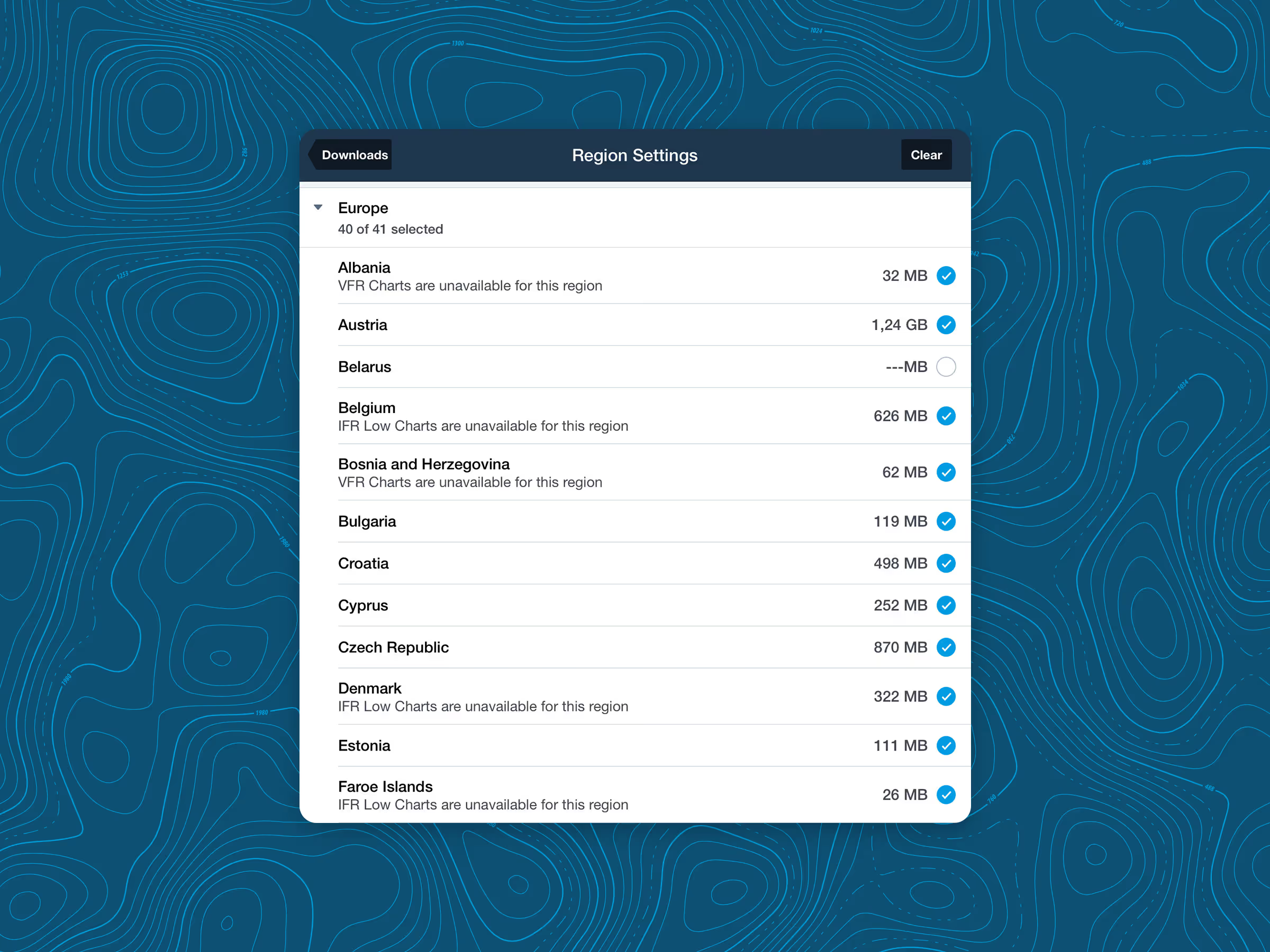
Blaue Schaltflächen bedeuten, dass der Kartentyp ausgewählt ist. Sobald Sie die Kartentypen in den Dateneinstellungen ausgewählt haben, wechseln Sie zu den Regionseinstellungen und tippen Sie in der Region Europa auf jedes Land, für welches Sie die Daten herunterladen möchten. Für jedes Land wird die Dateigröße angezeigt, damit Sie den Speicherplatz besser verwalten können. Ausgewählte Länder werden mit einem blauen Häkchen markiert. In den Kurztexten finden Sie außerdem die Angaben zu jeweils verfügbaren Daten.
Um den Download-Vorgang abzuschließen, kehren Sie zur Hauptansicht „Downloads“ zurück, indem Sie oben auf die Schaltfläche „Downloads“ tippen, und tippen Sie dann unten auf dem Bildschirm auf die blaue Schaltfläche „Download“.
Für jedes ausgewählte Element werden Fortschrittsbalken angezeigt.

Tipps zum Verwalten von Downloads
ForeFlight zeigt Karten und Daten aus zwei Quellen an: über das Internet, wenn eine Verbindung besteht, oder aus dem lokalen Speicher, wenn keine Verbindung besteht.
Wenn Karten während eines Fluges verschwommen erscheinen oder nicht geladen werden, wurden sie wahrscheinlich nicht auf Ihr Gerät heruntergeladen.
Ein rotes Symbol auf der Registerkarte „Mehr“ zeigt Ihnen an, wenn neue Downloads verfügbar sind. Laden Sie diese unbedingt vor Ihrem Flug herunter, damit Sie auch ohne Internetverbindung versorgt sind.
Verwendung von Pack für eine Preflight-Download-Prüfung
Sobald Ihre Standard-Downloads festgelegt sind, führt Pack eine abschließende Überprüfung durch, um sicherzustellen, dass Sie alles haben, was Sie für einen bestimmten Flug benötigen. Es überprüft Ihre geplante Route und hebt alle Karten, Wetterdaten, NOTAMs oder andere Daten hervor, die noch nicht auf Ihrem Gerät vorhanden sind, damit Sie diese vor dem Flug herunterladen können.
Sie können über das Koffersymbol in der FPL-Schublade oder in der Flugansicht auf „Packen” zugreifen, indem Sie zum Ende Ihres Flugplans scrollen und auf „Packen” tippen.
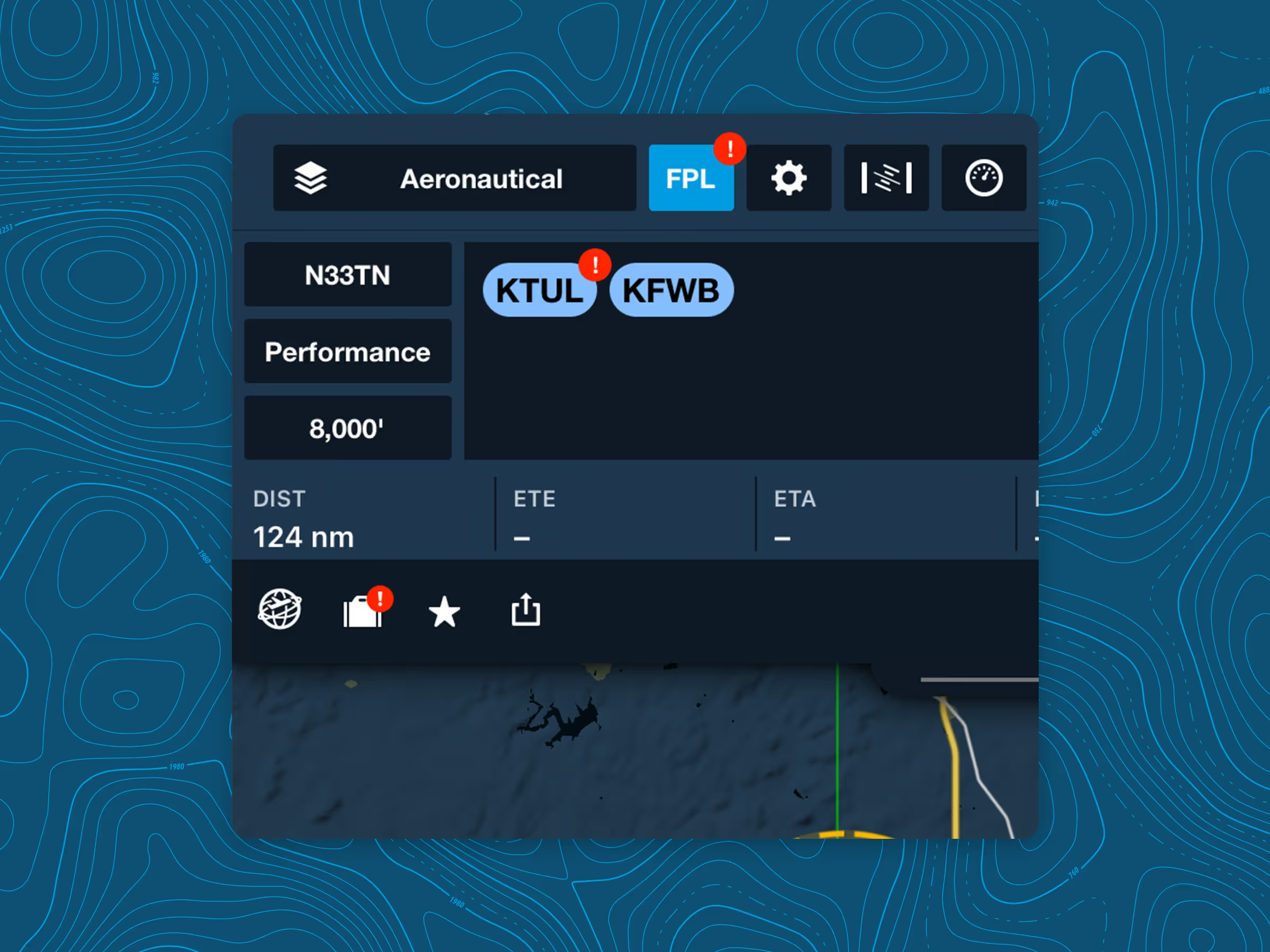
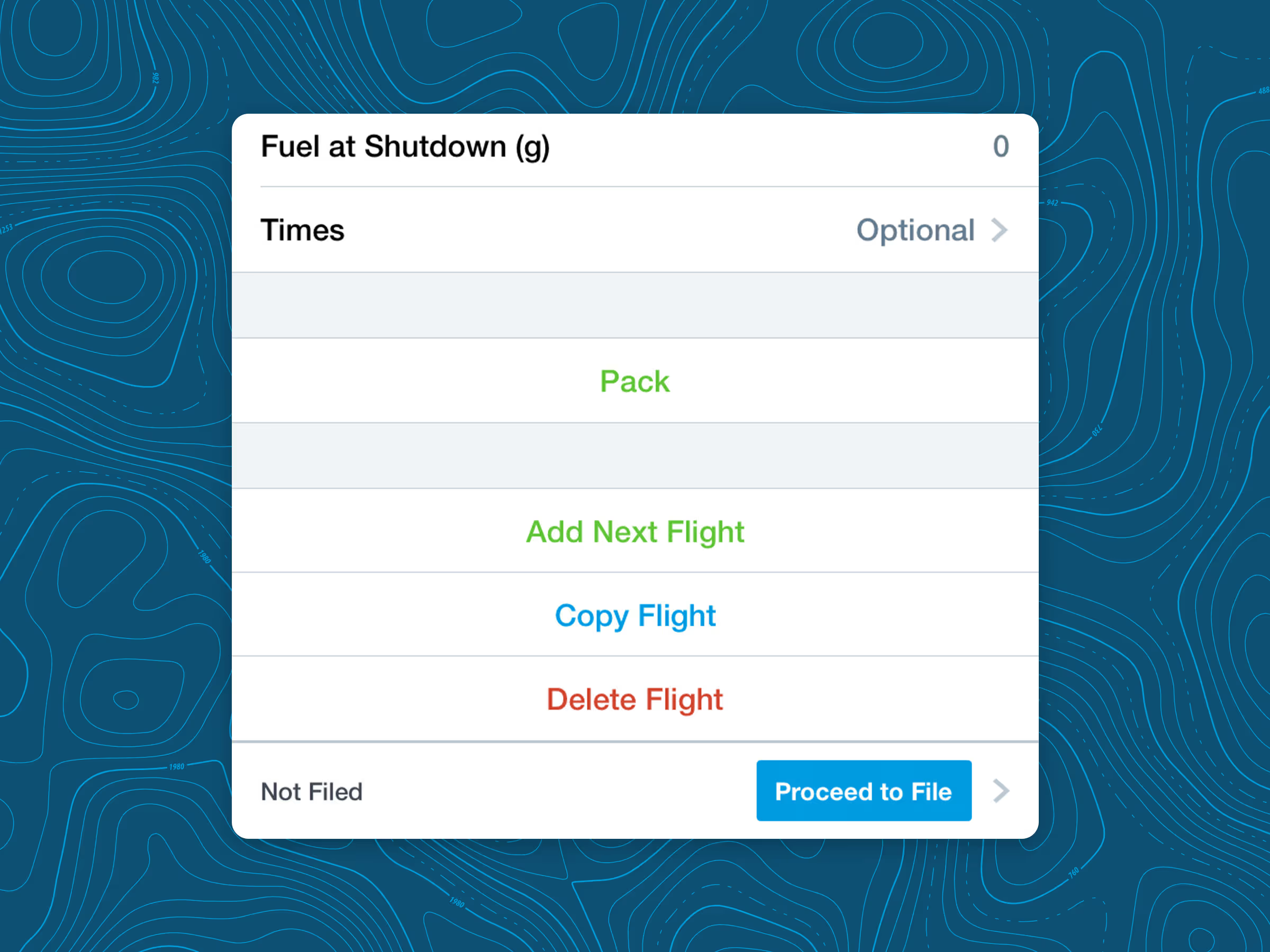
Wie es funktioniert
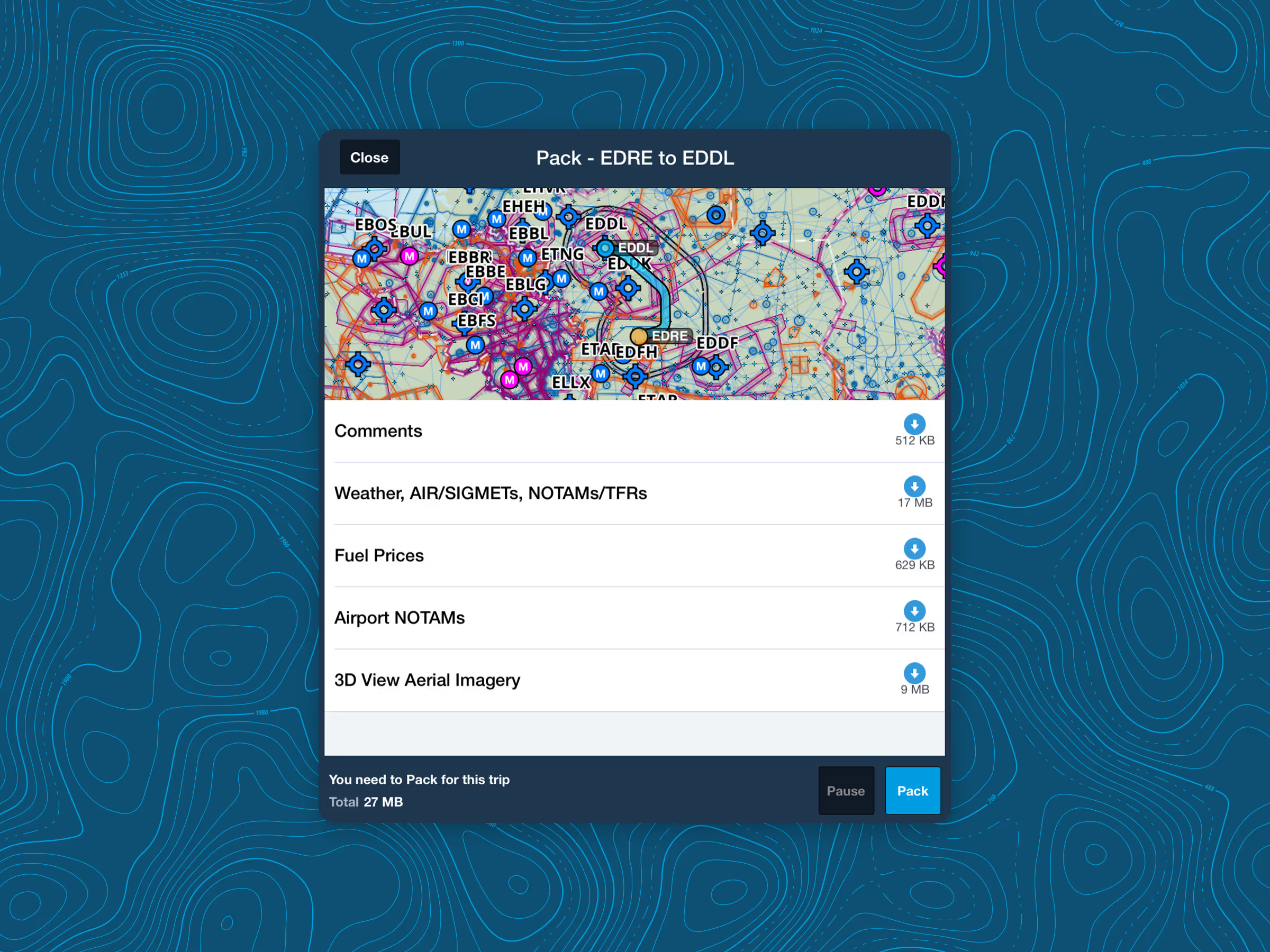
Pack scannt Ihren Routenkorridor (25 NM auf jeder Seite) sowie einen Radius von 50 NM um Ihren Abflug- und Zielflughafen. Es überprüft, ob Sie etwas übersehen haben. Führt die Route innnerhalb des genannten Korridors an einem weiteren Land vorbei, welches nicht standardmäßig für den Download markiert ist, werden dessen Daten beim Pack automatisch geladen:
- Karten (basierend auf den in Ihren Dateneinstellungen aktivierten Optionen)
- METARs, TAFs, AIR/SIGMETs
- NOTAMs
- Kraftstoffpreise
- Gelände- und Hindernisdaten (falls aktiviert)
Tippen Sie auf die Schaltfläche „Packen“, um die Liste der vorgeschlagenen Downloads anzuzeigen. Tippen Sie dort erneut auf „Packen“, um den Download zu starten.
Ein paar Tipps zum Pack
Die gepackten Daten sind temporär. Sie sind an den aktuellen Zyklus gebunden und werden nicht automatisch aktualisiert, es sei denn, Sie fügen diese Regionen zu Ihren Download-Einstellungen hinzu.
Testen Sie vor dem Flug. Wenn Sie sich nicht sicher sind, ob alles heruntergeladen wurde, schalten Sie Ihr Gerät in den Flugmodus und überprüfen Sie Ihre Karten und Wetterdaten. Wenn diese offline angezeigt werden, können Sie loslegen.
Pack funktioniert nur mit ausgewählten Datentypen. Wenn beispielsweise IFR-Hochdruckkarten in den Dateneinstellungen deaktiviert sind, empfiehlt Pack diese auch für Flüge in großer Höhe nicht. Überprüfen Sie immer Ihre Kartentypen, bevor Sie sich auf Pack verlassen.
Die gepackten Daten lassen sich nahtlos integrieren. Unabhängig davon, ob sie über Pack oder aus Ihren Einstellungen heruntergeladen werden, ist die Darstellung der Karten in ForeFlight identisch.
Verwalten und Löschen heruntergeladener Daten
Wenn Sie Karten und Daten herunterladen – entweder über Ihre Download-Einstellungen oder mithilfe von Pack –, ist es wichtig zu wissen, wie Sie diese löschen können, wenn Sie sie nicht mehr benötigen oder Speicherplatz freigeben müssen.
Löschen abgelaufener oder ungenutzter Daten
Mit ForeFlight können Sie Ihren Speicherplatz ganz einfach verwalten:
- Gehen Sie zu „Mehr“ > „Downloads“.
- Tippen Sie oben rechts auf „Delete“.
Wählen Sie:
- Löschen Sie abgelaufene Daten ("Delete Expired"), um veraltete Diagramme und Daten zu entfernen, die nicht mehr verwendet werden.
- Löschen Sie bei Bedarf alle Daten („Delete All Downloads“).
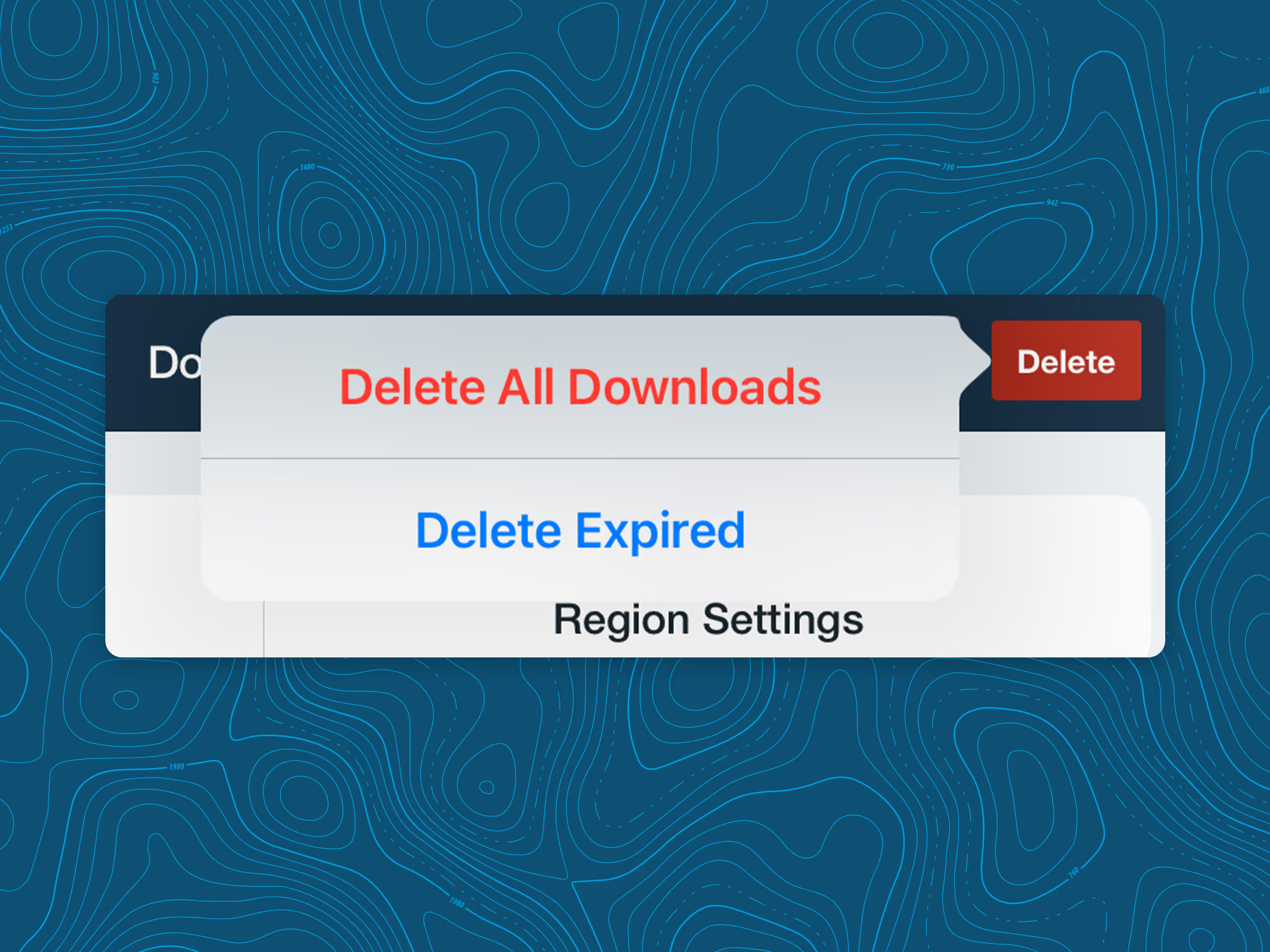
Tipp: Bei jedem Datenzykluswechsel kann es vorkommen, dass Sie vorübergehend doppelt so viel Speicherplatz wie üblich benötigen – einmal für die Downloads des aktuellen Zyklus und einmal für die des kommenden Zyklus. Wenn der Speicherplatz knapp ist, verschieben Sie den Download des neuen Zyklus oder löschen Sie abgelaufene Daten direkt nach dem Wechsel.
Löschen bestimmter Regionen oder Kartentypen
Wenn Sie nicht mehr in einem bestimmten Gebiet (z. B. Frankreich) fliegen, können Sie die Karten und Daten dieses Landes entfernen:
- Tippen Sie unter „Mehr > Downloads“ auf „Regional Settings“.
- Deaktivieren Sie die Auswahl des Landes (z. B. deaktivieren Sie das Kontrollkästchen „France“).
Zurück in der Ansicht „Downloads“ tippen Sie auf „Delete“ > „Delete Expired“, um veraltete Daten zu entfernen, oder wischen Sie bei einem einzelnen Element nach links, um die Option „Löschen“ anzuzeigen und es sofort zu entfernen.
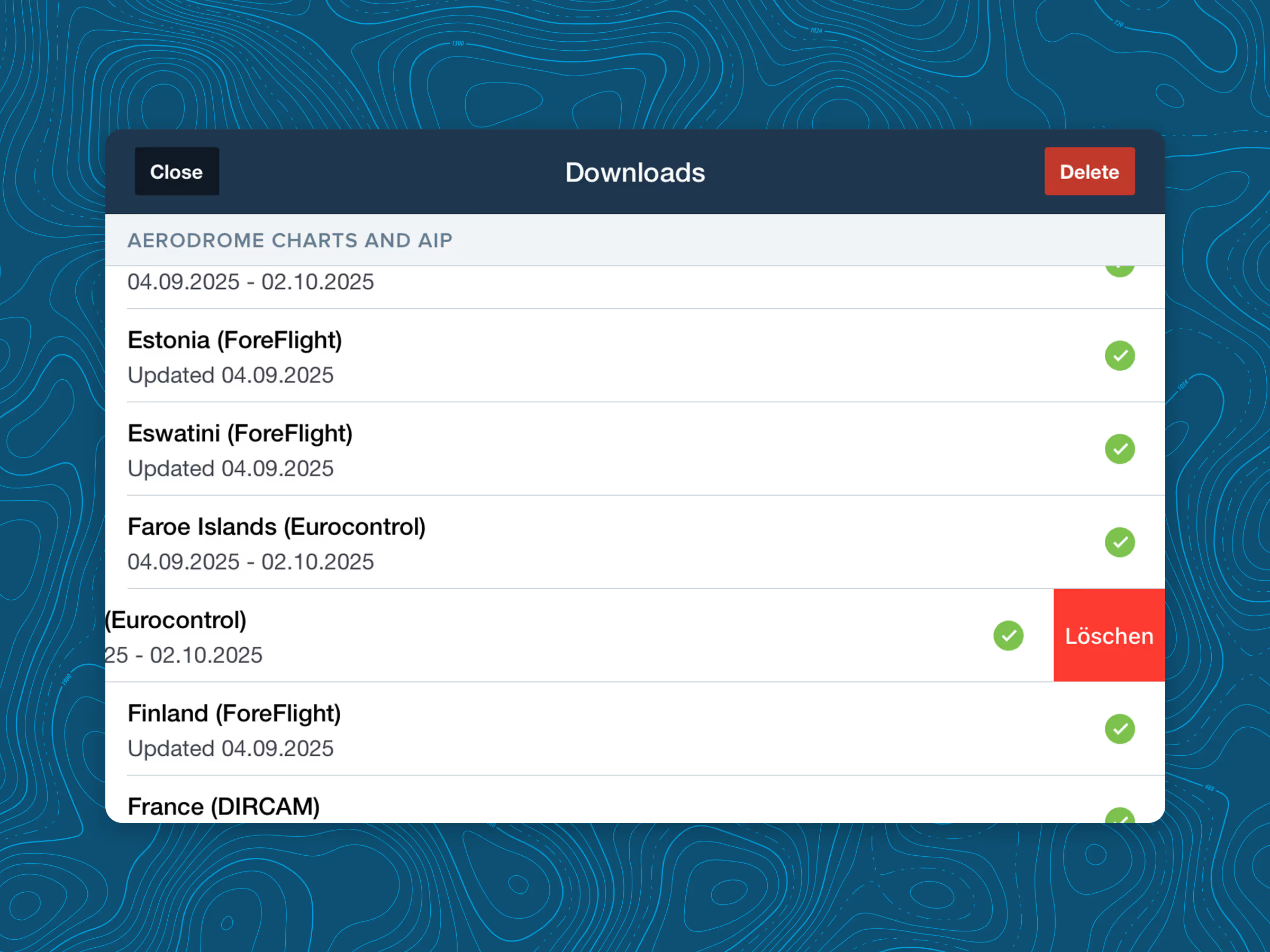
Hinweis: Wenn die Region in Ihren Download-Einstellungen ausgewählt bleibt, wird dieses Diagramm automatisch erneut heruntergeladen.
Packdaten löschen
Die gepackten Daten sind von ihrer Konzeption her temporär. Sie bleiben so lange bestehen, bis der Datenzyklus beginnt. Wenn der neue Zyklus aktiv wird:
- Tippen Sie auf „Mehr“ > „Downloads“ > „Löschen“ > „Abgelaufene löschen“, um alle verbleibenden gepackten Daten aus dem vorherigen Zyklus zu entfernen.
- Um Pack-Daten vor dem Zykluswechsel zu löschen, wischen Sie auf der einzelnen Zeile nach links, um sie sofort zu löschen.

.png)


.png)